エクセルのチェックボックスには2種類あります。Microsoft 365 で追加された「挿入」タブのチェックボックスは、セルの値そのものが TRUE/FALSE になるため、そのまま集計や並べ替えができます。買い切り版の Excel 2021 以前は、従来のフォームコントロールで作ります。この2つは仕組みがまったく違うので、まず自分の環境がどちらかを確かめてください。
この記事でわかること
- 2種類のチェックボックスの違いと、どちらが使えるかの見分け方
- Microsoft 365 の新しいチェックボックスの作り方(2ステップ)
- Excel 2021 以前で使うフォームコントロールの作り方とリンクするセル
- チェック数の集計・進捗率・チェックした行の色分け
- 位置がずれる・集計できない・印刷されないときの直し方
2種類のチェックボックスと、どちらを使うか
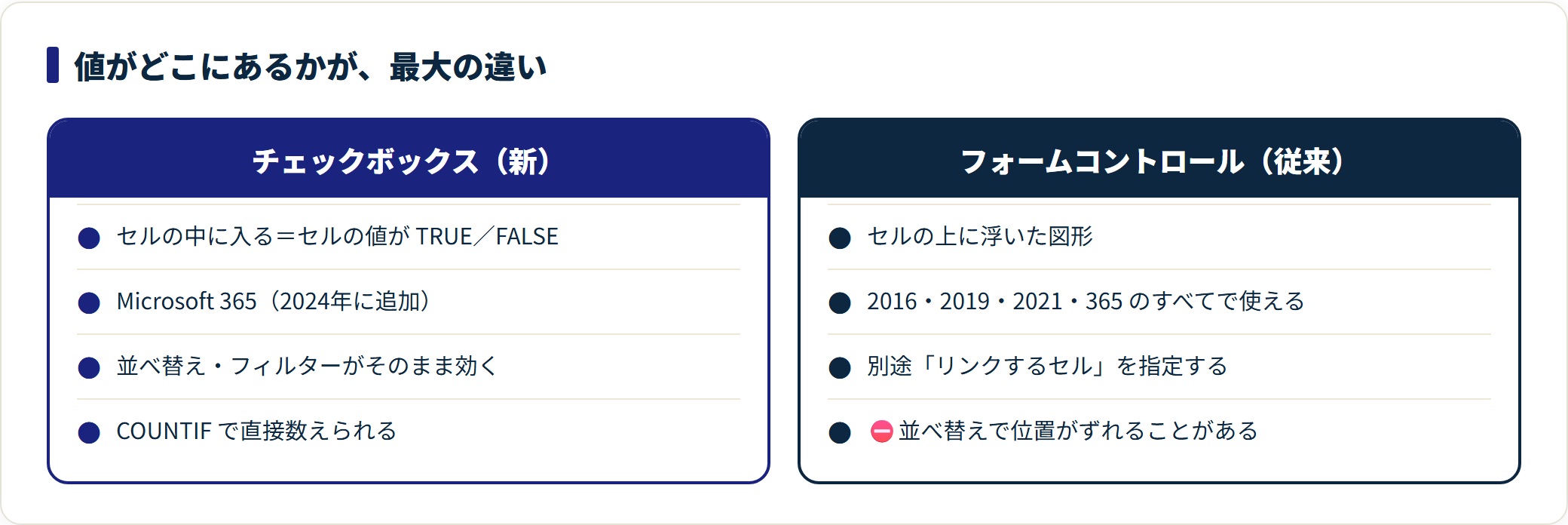
仕組みが根本から違う
| チェックボックス(新) | フォームコントロール(従来) | |
|---|---|---|
| 使えるバージョン | Microsoft 365(2024年に追加) | 2016・2019・2021・365 のすべて |
| 置き場所 | セルの中(セルの値そのもの) | セルの上に浮いた図形 |
| 入口 | 「挿入」タブ →「チェックボックス」 | 「開発」タブ →「挿入」→ フォームコントロール |
| 値の持ち方 | そのセルが TRUE/FALSE になる | 別途「リンクするセル」を指定する |
| 並べ替え・フィルター | セルの値なのでそのまま動く | 図形の位置がずれることがある |
| 集計 | COUNTIF などで直接数えられる | リンクするセルを数える |
自分の環境がどちらかを見分ける
「挿入」タブに「チェックボックス」というボタンがあれば新しい機能が使えます。無ければフォームコントロールで作ります。
⚠️ Microsoft 365 を契約していても、更新プログラムが適用されるまではボタンが出ません。更新した後にExcelを再起動して確認してください。
選び方
自分で使うブックなら、新しいチェックボックスが使えるかぎりそちらを選びます。値がセルに入るので、集計もフィルターも条件付き書式も素直に動きます。相手のバージョンが分からない配布用のファイルでは、従来のフォームコントロールか、後述の記号で代用する方法のほうが読み違いが起きません。
Microsoft 365 の新しいチェックボックス
作り方(2ステップ)
- チェックボックスを置きたいセル範囲(例:D2:D50)を選択する
- 「挿入」タブ →「コントロール」グループの「チェックボックス」をクリックする
選択したセルすべてに入ります。1つずつ配置する必要はありません。
操作のしかた
| やりたいこと | 操作 |
|---|---|
| チェックを入れる/外す | セルを選んでクリック、または Space キー |
| まとめて切り替える | 複数セルを選んで Space キー |
| チェックボックス自体を消す | セルを選んで Delete キー |
Space キーで切り替わるのは、値が TRUE/FALSE というセルの中身だからです。セルを選んで数式バーを見ると、実際に TRUE と表示されます。
値がセルに入ることの効き目
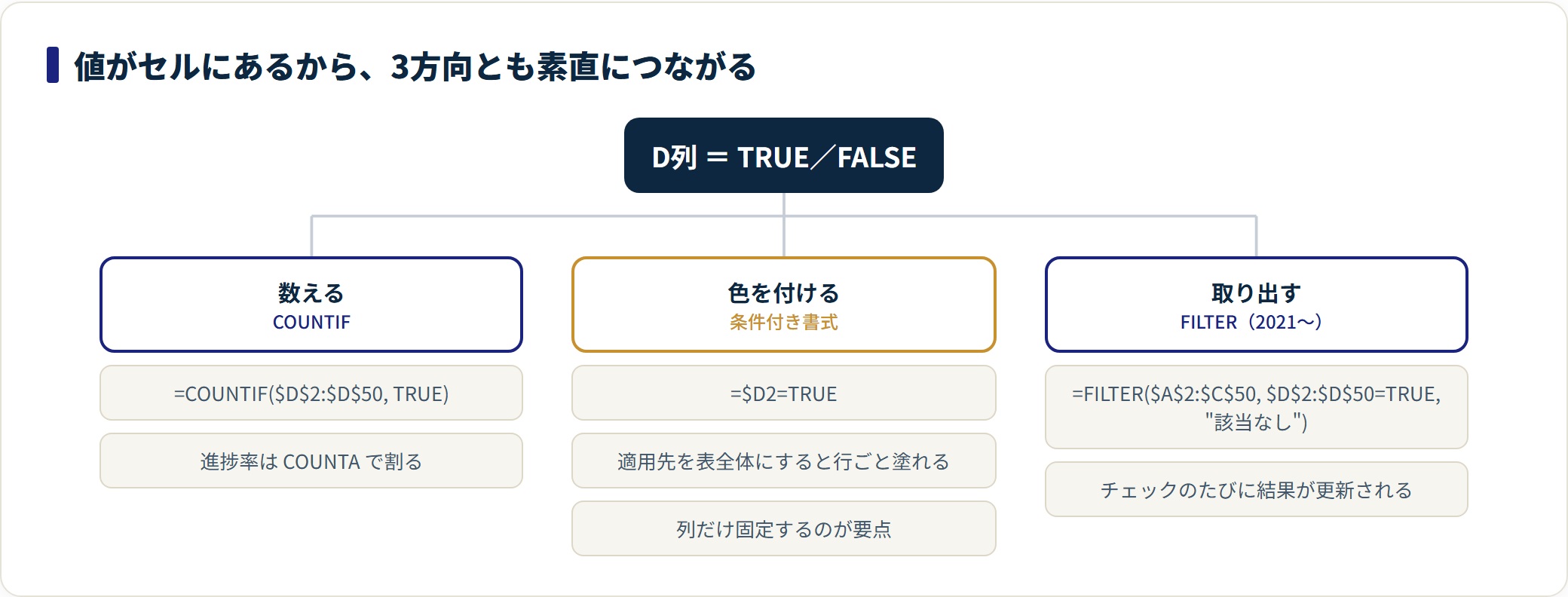
チェックボックスの列は、ふつうの値の列と同じように扱えます。チェック済みの件数はCOUNTIF関数で数えられます。
=COUNTIF($D$2:$D$50, TRUE)進捗率にするなら、チェック済み件数を全件数で割ります。
=COUNTIF($D$2:$D$50, TRUE) / COUNTA($B$2:$B$50)並べ替えやフィルターもそのまま効きます。図形ではないので、行を挿入・削除しても位置がずれません。
Excel 2021 以前(フォームコントロール)
「開発」タブを表示する
既定では「開発」タブが隠れています。次の手順で表示します。
ファイル → オプション → リボンのユーザー設定 → 右側の一覧で「開発」にチェック → OK配置とリンクするセルの設定
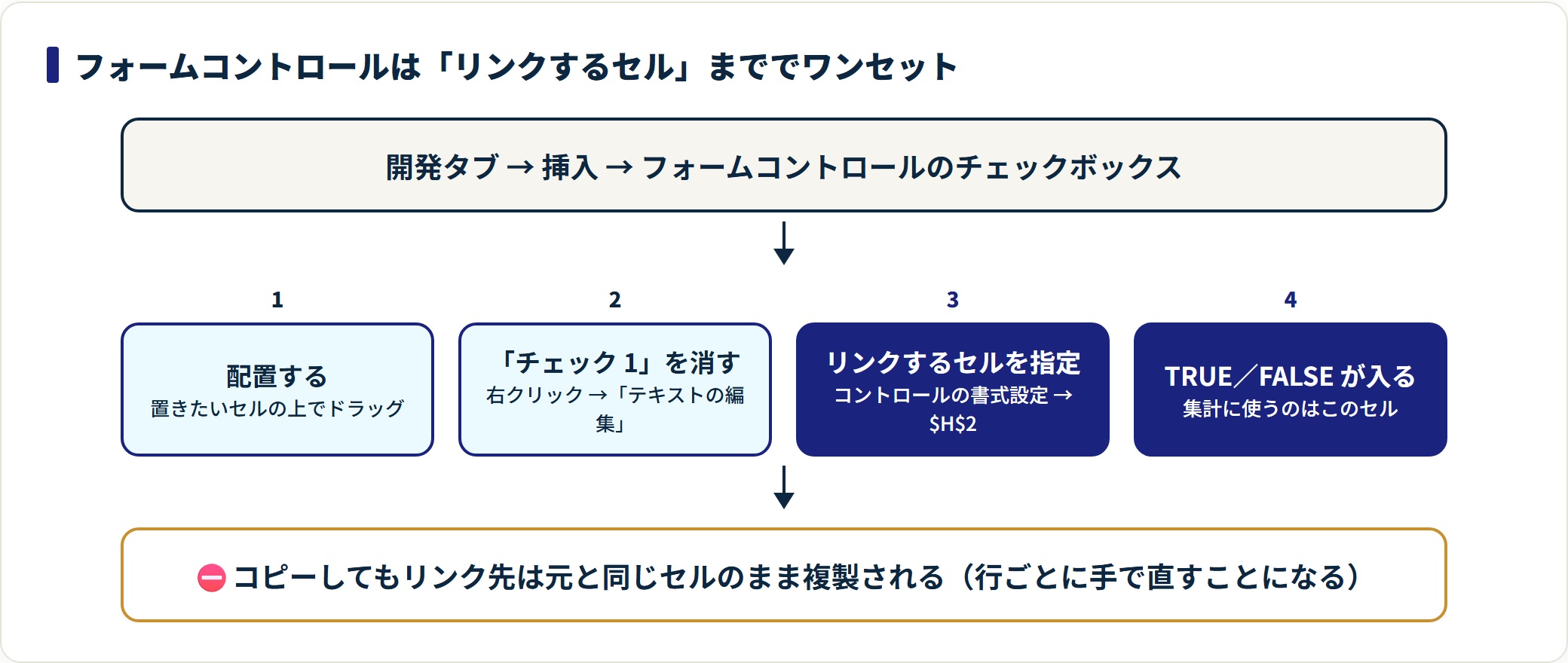
- 「開発」タブ →「挿入」→ フォームコントロールの「チェックボックス」を選ぶ
- 置きたいセルの上でドラッグして配置する
- 横に付いた「チェック 1」という文字を、右クリック →「テキストの編集」で削除する
- 右クリック →「コントロールの書式設定」→「コントロール」タブ →「リンクするセル」に
$H$2のように指定する
オン・オフに応じて、リンク先のセルに TRUE/FALSE が入ります。集計に使うのはチェックボックスではなく、このリンク先のセルです。
⚠️ 数が増えるほど手間が増える
フォームコントロール最大の弱点は、リンクするセルを1つずつ指定しなければならないことです。設定済みのチェックボックスをコピーしても、リンク先は元と同じセルのまま複製されるため、行ごとに手で直すことになります。数十行を超えるなら、新しいチェックボックスが使える環境で作り直すほうが早く終わります。
位置がずれないようにする
右クリック →「コントロールの書式設定」→「プロパティ」タブで、「セルに合わせて移動やサイズ変更をする」を選びます。ただしフィルターで行を隠すと図形が重なることがあり、図形である以上、行の抽出とは相性が良くありません。
実務でよく使う3パターン
① チェックした行に色を付ける
条件付き書式の数式ルールを使います。新しいチェックボックスならD列がそのまま値なので、次の式です。
=$D2=TRUE適用先を =$A$2:$F$50 のように表全体にすると、チェックした行が丸ごと塗られます。列だけを固定($D2)するのが要点で、$D$2 にすると表全体が同時に塗られてしまいます。
完了した行に取り消し線を引きたい場合も、同じルールで書式に取り消し線を選ぶだけです。
② チェックした行だけを別の場所に取り出す
Excel 2021 以降で使えるFILTER関数と組み合わせます。
=FILTER($A$2:$C$50, $D$2:$D$50=TRUE, "該当なし")チェックを入れ替えるたびに抽出結果が更新されます。フォームコントロールでも、リンク列を条件にすれば同じことができます。
③ チェックの状態で処理を分ける
IF関数の条件にそのまま置けます。比較演算子は不要です。
=IF($D2, "完了", "未対応")$D2 が TRUE のときだけ「完了」が返ります。=IF($D2=TRUE, …) と書いても同じ結果ですが、短いほうで十分です。
うまくいかないときの原因と直し方
| 症状 | 主な原因 | 直し方 |
|---|---|---|
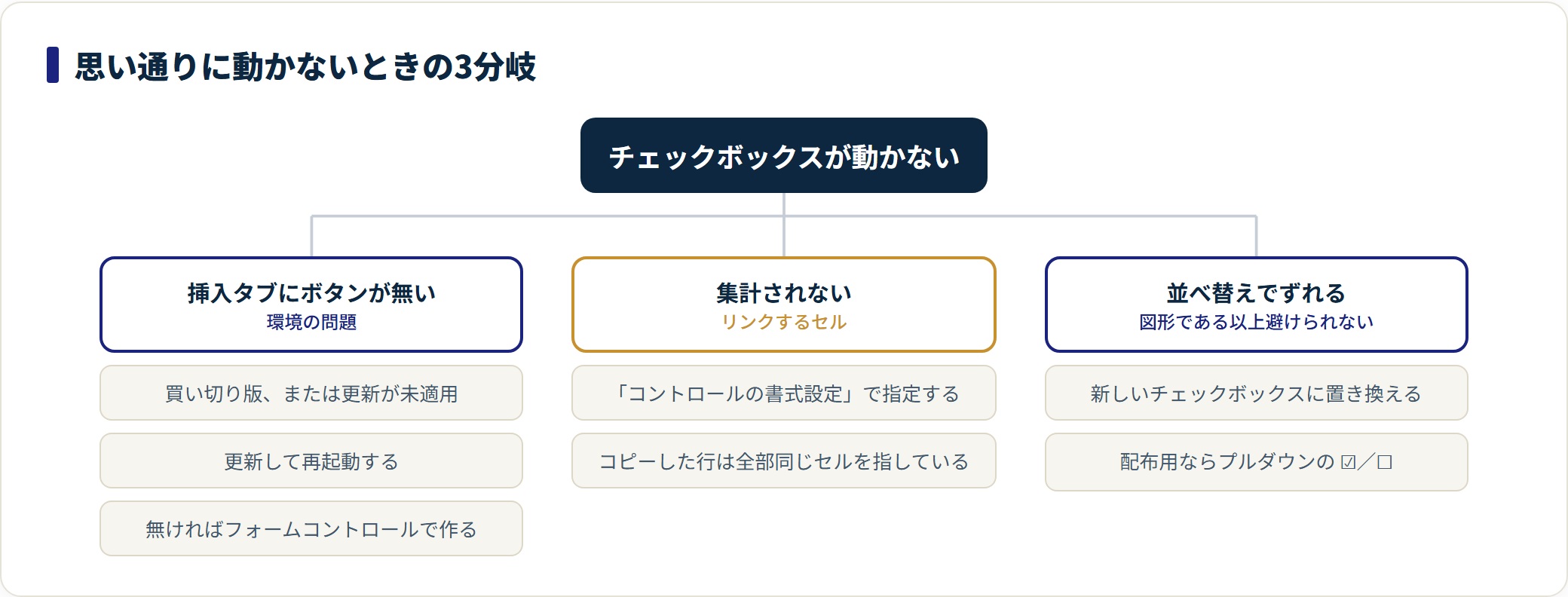
| 「挿入」タブにチェックボックスが無い | 買い切り版、または更新が未適用 | 更新して再起動する。無ければフォームコントロールで作る |
| クリックしてもチェックが入らない | フォームコントロールを選択状態にしている | Escキーで選択を解除してからクリックする |
| チェックしても集計されない | フォームコントロールのリンクするセルが未設定 | 「コントロールの書式設定」でリンク先を指定する |
| コピーした行が全部連動する | コピー元とリンクするセルが同じ | 行ごとにリンクするセルを設定し直す |
| 並べ替えたら位置がずれた | 図形はセルの中身ではない | 新しいチェックボックスに置き換える |
| フィルターすると重なって表示される | 同上 | 同上。または抽出をFILTER関数で別表に出す |
| 印刷されない | 「オブジェクトを印刷する」が外れている | コントロールの書式設定 →「プロパティ」タブで有効にする |
| 選択できない・消せない | 図形が背面にある | 「ホーム」→「検索と選択」→「オブジェクトの選択」で囲んで選ぶ |
フォームコントロールをまとめて消すときは、「オブジェクトの選択」に切り替えて対象をドラッグで囲み、Delete します。この状態のままだとセルを選べなくなるので、終わったら Esc キーで元に戻してください。
似た機能との使い分け
| 方法 | 置き場所 | 向いている場面 |
|---|---|---|
| チェックボックス(新) | セルの中 | 進捗管理。集計・抽出・色分けまで一続きで組みたい |
| フォームコントロール | セルの上 | 2021以前の環境。入力フォーム風の見た目にしたい |
| プルダウン(データの入力規則) | セルの中 | 3択以上ある。「未着手/対応中/完了」を選ばせたい |
| 記号を直接入力(☑・☐) | セルの中 | どのバージョンでも同じに見える。配布用に安全 |
2択で、かつ数を数えたいならチェックボックスです。状態が3つ以上あるならプルダウンのほうが向いています。
配布用のファイルでは、プルダウンの候補を ☑,☐ の2つにする方法が確実です。見た目はチェックボックスに近く、値は文字なので =COUNTIF($D$2:$D$50, "☑") で数えられます。
よくある質問
Q1:チェックボックスの大きさや色は変えられますか?
新しいチェックボックスは、セルのフォントサイズと文字色に連動します。文字を大きくすればチェックボックスも大きくなります。フォームコントロールは図形なので、「コントロールの書式設定」から個別に変えられます。
Q2:チェックを一括で全部外したいのですが。
新しいチェックボックスなら、対象範囲を選んで Space キーを押せばまとめて切り替わります。フォームコントロールの場合は、リンク列に FALSE をまとめて入力すれば、チェックが一斉に外れます。
Q3:チェックボックスのある表を、古いExcelの相手に渡しても大丈夫ですか?
新しいチェックボックスは Microsoft 365 で追加された機能のため、古い環境で開いたときの見え方は保証されません。相手のバージョンが分からない場合は、フォームコントロールかプルダウンの ☑/☐ に置き換えるほうが安全です。
Q4:チェックした件数を、条件を足して数えられますか?
数えられます。COUNTIFS関数で条件を並べます。たとえば担当者がB列、チェックがD列なら =COUNTIFS($B$2:$B$50, "田中", $D$2:$D$50, TRUE) です。フォームコントロールの場合は、D列の部分をリンク列に置き換えてください。
Q5:セルに直接 TRUE と入力してもチェックが入りますか?
新しいチェックボックスを設定したセルであれば、TRUE と入力するとチェックが入り、FALSE で外れます。数式で TRUE を返す形にすれば自動でチェックが入る表も作れますが、その場合は手作業での切り替えができなくなります。
まとめ
- 2種類ある。まず「挿入」タブにボタンがあるかで環境を確かめる
- 新しいチェックボックスはセルの値が TRUE/FALSE。集計も抽出も素直に動く
- 2021以前はフォームコントロール+リンクするセル。コピーではリンク先が変わらない
- 色分けは条件付き書式で
=$D2=TRUE(列だけ固定) - 配布用のブックはプルダウンの ☑/☐ が読み違いを防ぐ
※メニューの名称や操作手順はExcelのバージョンにより異なる場合があります。本記事はデスクトップ版Excel(Windows)での操作を前提に整理しています。