FILTER関数は、条件に合う行をまとめて別の場所へ取り出す関数です。VLOOKUPが1件しか返せないのに対し、該当する行を全件返します。使えるのはMicrosoft 365とExcel 2021以降で、2019以前では #NAME? になります。
この記事でわかること
- FILTER関数の3つの引数と、条件の書き方
- 複数条件の書き方(ANDは掛け算・ORは足し算)
- 「〜を含む」の部分一致と、必要な列だけを取り出す方法
#CALC!・#SPILL!・#VALUE!が出るときの原因と直し方- オートフィルターやVLOOKUPとの使い分け
FILTER関数の構文と引数
構文
=FILTER(配列, 含む, [空の場合])| 引数 | 指定するもの | 注意点 |
|---|---|---|
| 配列 | 取り出したい元のデータ範囲 | 見出し行は含めない |
| 含む | 条件式(TRUE/FALSEの並び) | 配列と行数を揃える。ずれると #VALUE! |
| 空の場合 | 該当0件のときに返す値 | 省略すると #CALC! になる |
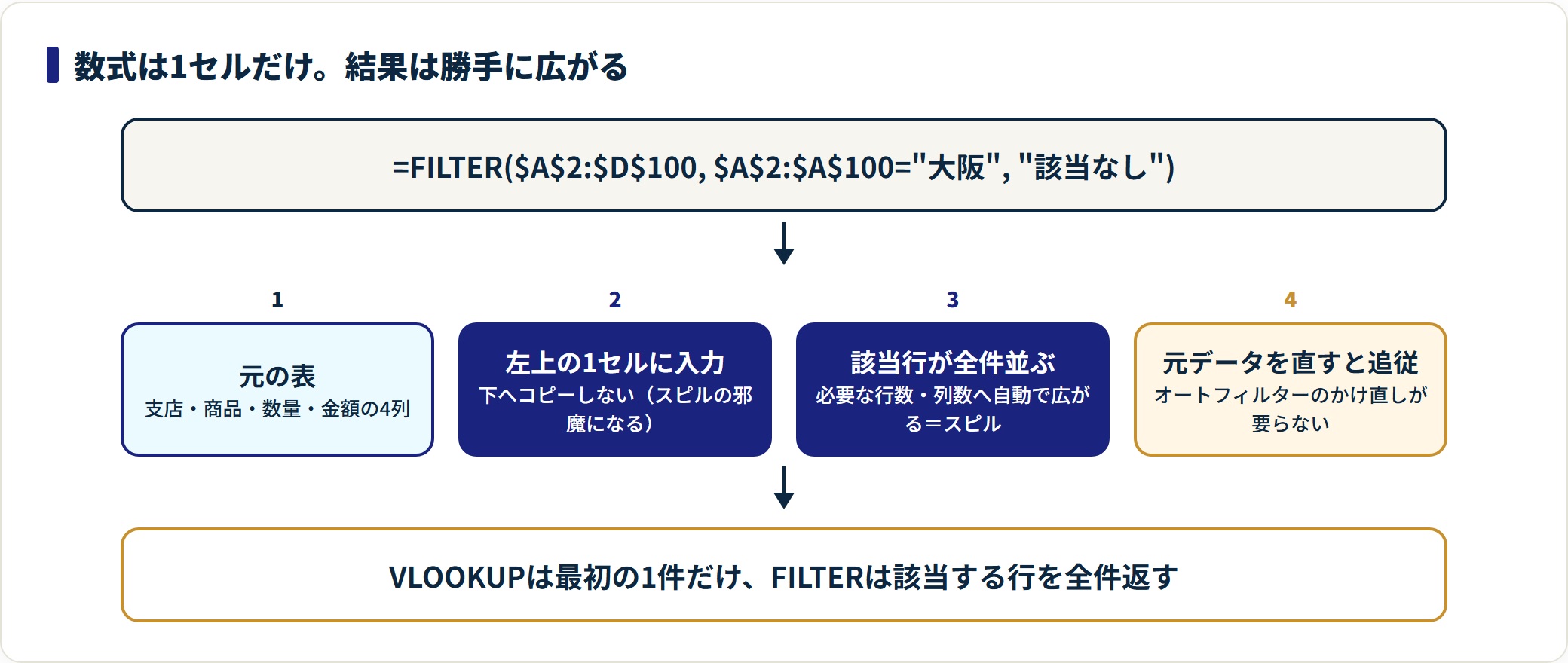
FILTERは動的配列関数です。数式を入れるのは左上の1セルだけで、結果は必要な行数・列数へ自動的に広がります。この広がりをスピルと呼びます。
⚠️ 使えるバージョン
FILTER関数はMicrosoft 365とExcel 2021以降で利用できます。Excel 2016・2019では使えません。2019以前で開くと、関数名の前に接頭辞が付いた文字列として表示され、結果は #NAME? になります。古い環境に配布するブックでは使わない、という判断が要ります。
基本の使い方
A列に支店、B列に商品、C列に数量、D列に金額が並ぶ表を例にします。大阪支店の行だけを取り出す式です。
=FILTER($A$2:$D$100, $A$2:$A$100="大阪", "該当なし")数式は結果を出したい場所の左上のセルだけに入力します。下の行にも同じ式をコピーする必要はありません。むしろコピーすると、スピルの邪魔になります。
第3引数の "該当なし" は省略できますが、省略すると該当0件のときに #CALC! が表示されます。集計表に組み込むなら、必ず指定してください。
条件をセル参照にする
条件を直接書かず、入力セルを参照させると使い回せます。F1に支店名を入力する形です。
=FILTER($A$2:$D$100, $A$2:$A$100=$F$1, "該当なし")F1を書き換えるだけで、抽出結果がその場で入れ替わります。元データを更新しても自動で追従するため、オートフィルターのかけ直しが不要になります。
実務でよく使う4パターン
① 複数条件(AND・OR)
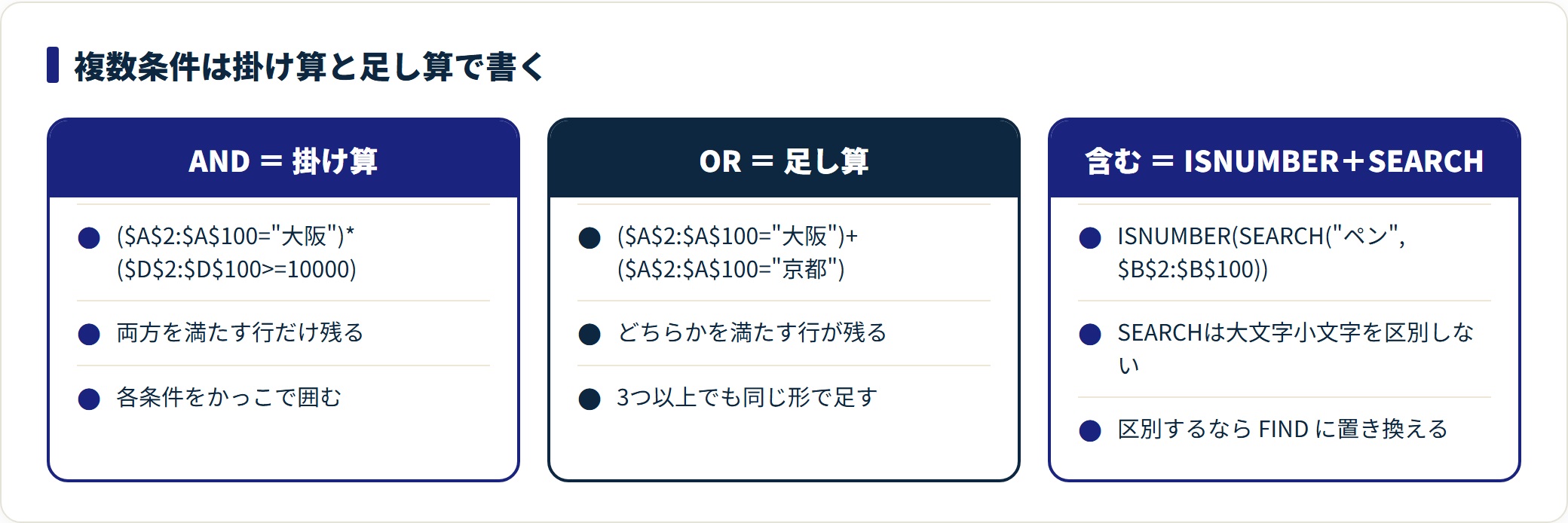
FILTERにはAND関数もOR関数も使いません。条件式を掛け算と足し算でつなぎます。
| つなぎ方 | 意味 | 書き方 |
|---|---|---|
* | かつ(AND) | ($A$2:$A$100="大阪")*($D$2:$D$100>=10000) |
+ | または(OR) | ($A$2:$A$100="大阪")+($A$2:$A$100="京都") |
実際の式です。各条件をかっこで囲むのを忘れないでください。
=FILTER($A$2:$D$100, ($A$2:$A$100="大阪")*($D$2:$D$100>=10000), "該当なし")AND関数を使うと、条件全体がTRUEかFALSEの1個の値に潰れてしまい、意図した絞り込みになりません。ここが動的配列関数に特有の書き方です。
② 「〜を含む」で絞る
部分一致にはSEARCH関数を組み合わせます。
=FILTER($A$2:$D$100, ISNUMBER(SEARCH("ペン", $B$2:$B$100)), "該当なし")SEARCHは見つかった位置を返し、見つからなければエラー。それをISNUMBERでTRUE/FALSEに変換する仕組みです。SEARCHは大文字と小文字を区別しません。区別したい場合はFIND関数に置き換えます。
③ 必要な列だけを取り出す
FILTERを二重にすると、行と列の両方を絞れます。外側の「含む」に、列数と同じ要素数の0と1の配列を渡す形です。
=FILTER(FILTER($A$2:$D$100, $A$2:$A$100="大阪"), {1,1,0,1}, "該当なし")内側で行を絞り、外側で2列目までと4列目だけを残しています。{1,1,0,1} は横方向の配列定数で、カンマ区切りが列の並びに対応します。
④ 並べ替え・重複除去と組み合わせる
同じ動的配列のSORT関数・UNIQUE関数と入れ子にできます。抽出したうえで金額の降順に並べる式です。
=SORT(FILTER($A$2:$D$100, $A$2:$A$100="大阪", ""), 4, -1)SORTの第2引数4は「4列目で並べる」、第3引数-1は降順を表します。重複のない一覧が欲しいなら =UNIQUE(FILTER(...)) の形です。
うまくいかないときの原因と直し方
エラー表示で原因はほぼ特定できます。
| 表示 | 原因 | 直し方 |
|---|---|---|
#CALC! | 条件に合う行が1件もない | 第3引数に "該当なし" や "" を指定する |
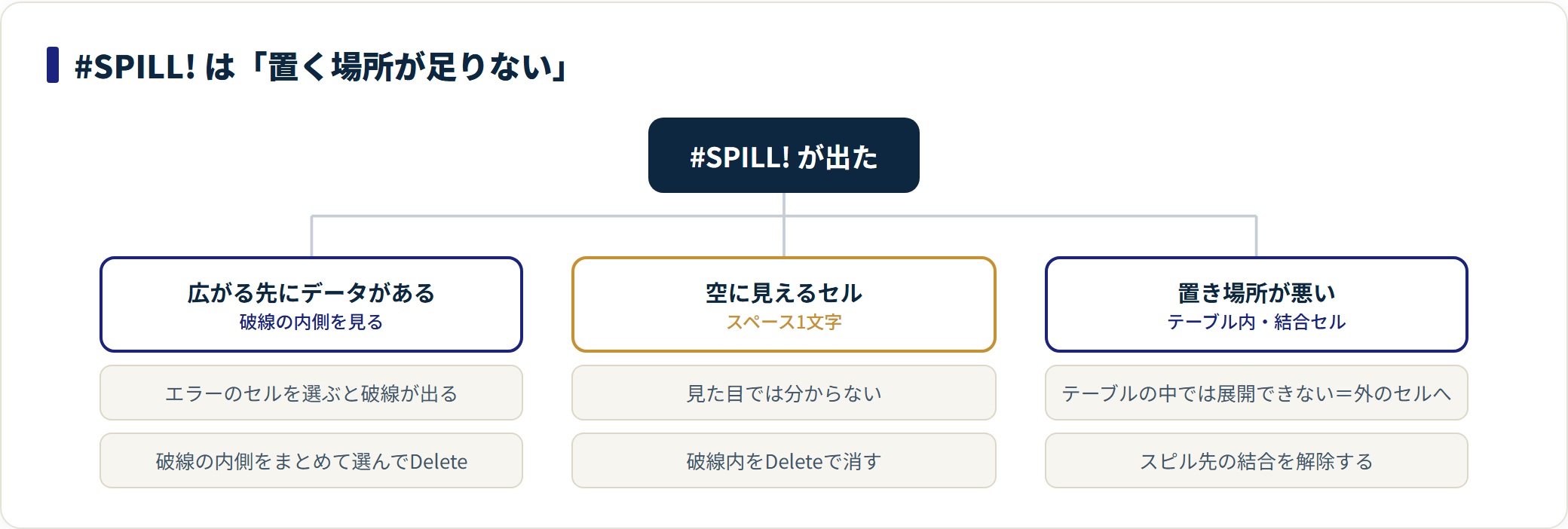
#SPILL! | 結果が広がる先に別のデータがある | 下・右のセルを空ける。結合セルも解除する |
#SPILL! | 数式をテーブルの中に入れている | テーブルの外のセルへ移す |
#VALUE! | 配列と「含む」の行数が違う | どちらも同じ行番号で始め、同じ行番号で終える |
#NAME? | Excel 2016・2019で開いている | 使えない。オートフィルター等で代替する |
| 結果が1行だけ | 「含む」を1つの値にしてしまっている | AND関数をやめ、* でつなぐ |
| 該当0件なのに空欄が1つ残る | 第3引数の "" が返っている | 仕様どおり。件数はCOUNTIFSで数える |
#SPILL!が消えないとき
#SPILL! は「結果を置く場所が足りない」というエラーです。見た目には空欄でも、スペースが1文字だけ入っているセルが邪魔をしていることがあります。
エラーの出ているセルを選ぶと、広がろうとしている範囲が破線で表示されます。その破線の内側をまとめて選択し、Deleteキーで消してから再計算してください。
結合セルも原因になります。スピル先に結合セルがあると、FILTERは結果を展開できません。
結果のセルを直接編集できない
スピルした結果のうち、左上以外のセルは編集も削除もできません。「配列の一部を変更することはできません」という警告が出ます。
修正するときは左上のセルの数式を直す、消すときは左上のセルをDeleteする。これが原則です。
似た機能・関数との使い分け
| 手段 | 対応バージョン | 選ぶ場面 |
|---|---|---|
| FILTER | 365/2021〜 | 該当行を全件取り出し、自動更新させたい |
| オートフィルター | 2016〜 | その場で一時的に絞って見るだけ |
| フィルターの詳細設定 | 2016〜 | 複雑な条件で別の場所へ抽出する(手動実行) |
| XLOOKUP | 2021〜 | 一致する1件だけを引く |
| VLOOKUP | 2016〜 | 同上。2016・2019の相手にも渡す |
| UNIQUE・SORT | 365/2021〜 | 重複除去・並べ替え。FILTERと入れ子にする |
| ピボットテーブル | 2016〜 | 明細ではなく集計結果を見たい |
判断の軸は2つです。1件か全件か、そして自動更新が要るか。
1件でよければXLOOKUPかVLOOKUP。全件なら、その場で見るだけならオートフィルター、シートに残して自動更新させたいならFILTER、という並びになります。
よくある質問
Q1:Excel 2019でFILTER関数を使う方法はありますか?
ありません。FILTERは2021以降の関数で、2019では #NAME? になります。同じ結果が欲しい場合は、「データ」タブのフィルターの詳細設定で別の場所へ抽出するか、INDEX関数とSMALL関数を組み合わせた配列数式で代替します。後者は式が長くなるため、更新頻度が低いなら詳細設定のほうが現実的です。
Q2:抽出された件数を数えるには?
=COUNTIFS() で条件を直接数えるのが確実です。=ROWS(FILTER(...)) でも数えられますが、該当0件のときは「空の場合」の値が1行返るため、結果が1になります。0件を0と表示したいなら、COUNTIFSを使ってください。
Q3:抽出結果を別のシートに出せますか?
出せます。別シートの左上セルに数式を入れ、元データをシート名つきで参照します。抽出先のシートは、スピルの邪魔になるデータを置かず空けておくのが前提です。
Q4:テーブル(Ctrl+T)の中にFILTERを入れられますか?
入れられません。動的配列の結果はテーブルの内側では展開できず、#SPILL! になります。テーブルを参照するのは問題ないので、数式はテーブルの外のセルに置いてください。
Q5:抽出結果を並べ替えたり、値として固定したりできますか?
並べ替えはSORT関数で入れ子にします。結果を固定したい場合は、スピル範囲をコピーして「値」として貼り付けてください。貼り付け後は自動更新されなくなるため、記録用のスナップショットという扱いになります。
まとめ
- 引数は配列・含む・空の場合の3つ。第3引数を省くと0件のとき
#CALC! - 複数条件はANDが
*・ORが+。AND関数・OR関数は使わない - 数式は左上の1セルだけ。結果はスピルして自動で広がる
#SPILL!は場所不足。空白に見えるセル・結合セル・テーブル内が原因- 使えるのはMicrosoft 365とExcel 2021以降。2019以前は
#NAME?
※関数の対応バージョンはExcelの一般提供時点の情報にもとづいています。お使いの環境や更新プログラムの適用状況により、利用できる関数や表示が異なる場合があります。
あわせて読みたい