
ピボットテーブルは、元の表を1行も書き換えずに集計表を作る機能です。作成は「挿入」タブから3ステップ。項目をフィルター・列・行・値の4つのエリアへ入れるだけで、関数を1つも書かずに集計できます。つまずきの大半は「更新していない」「値の列に文字列が混じっている」の2つです。
この記事でわかること
- ピボットテーブルの作り方(3ステップ)と4つのエリアの役割
- 合計にしたいのに「データの個数」になる原因
- 元データを直しても反映されないときの更新手順
- 日付を月別・年別にまとめる方法と、まとめられないときの原因
- 行を追加しても集計範囲が自動で広がる作り方
ピボットテーブルは関数ではなく機能です。数式バーには何も表示されず、集計方法を変えても元の表は一切変わりません。試して戻すのが安全な点が、関数で集計表を組む場合との一番の違いです。
元データに必要な3つの条件
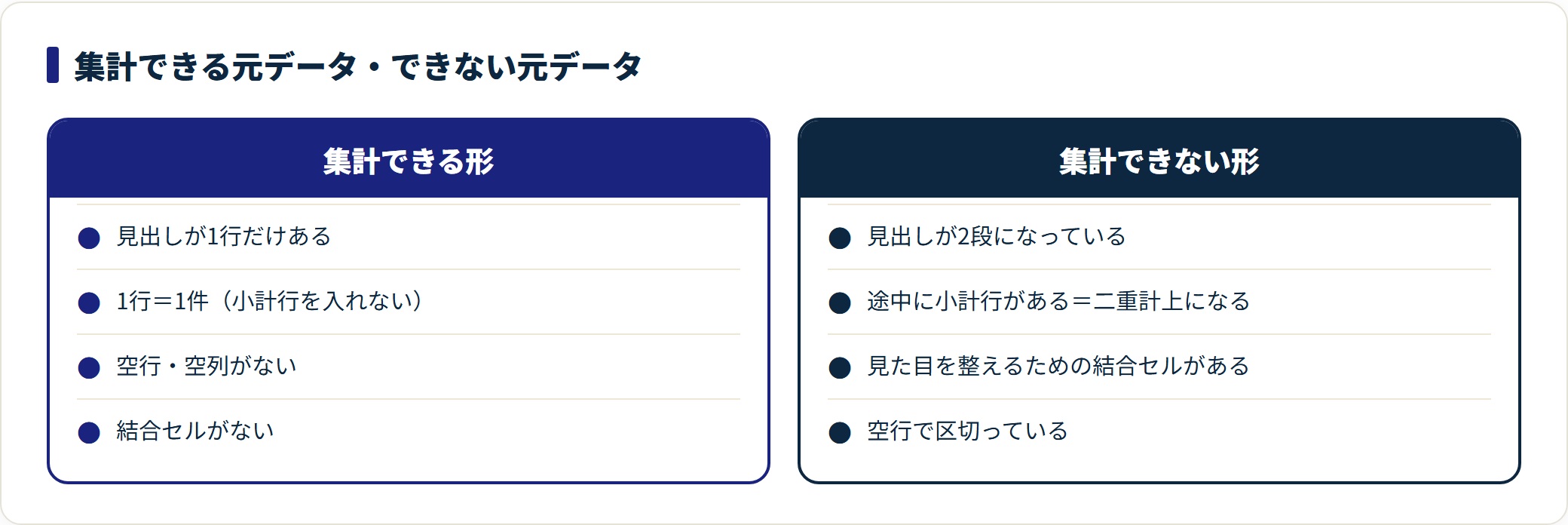
作る前に、元の表がこの形になっているかを確かめます。ここが崩れていると、後から何を直しても集計がずれます。
| 条件 | 内容 | 崩れているとどうなるか |
|---|---|---|
| 見出しが1行だけある | 表の1行目に列名が並ぶ | 見出しが2段だと項目名が正しく拾えない |
| 見出しに空欄がない | すべての列に名前がある | 「フィールド名が正しくありません」と表示される |
| 1行=1件になっている | 小計行・空行・結合セルがない | 小計まで足して二重計上になる |
結合セルは特に事故のもとです。見た目を整えるための結合は、集計する表では外しておきます。
作り方(3ステップ)
- 元の表の中のどこか1セルをクリックする(範囲を選ぶ必要はない)
- 「挿入」タブ →「ピボットテーブル」→ 配置先はそのまま「新規ワークシート」で OK
- 右側のフィールドリストから、集計したい項目を下の4つのエリアへドラッグする
手順1で1セルだけ選んでおくと、Excelが表の範囲を自動で判定します。範囲を手で選ぶより確実です。
4つのエリアの役割
| エリア | 何が起きるか | 入れるもの |
|---|---|---|
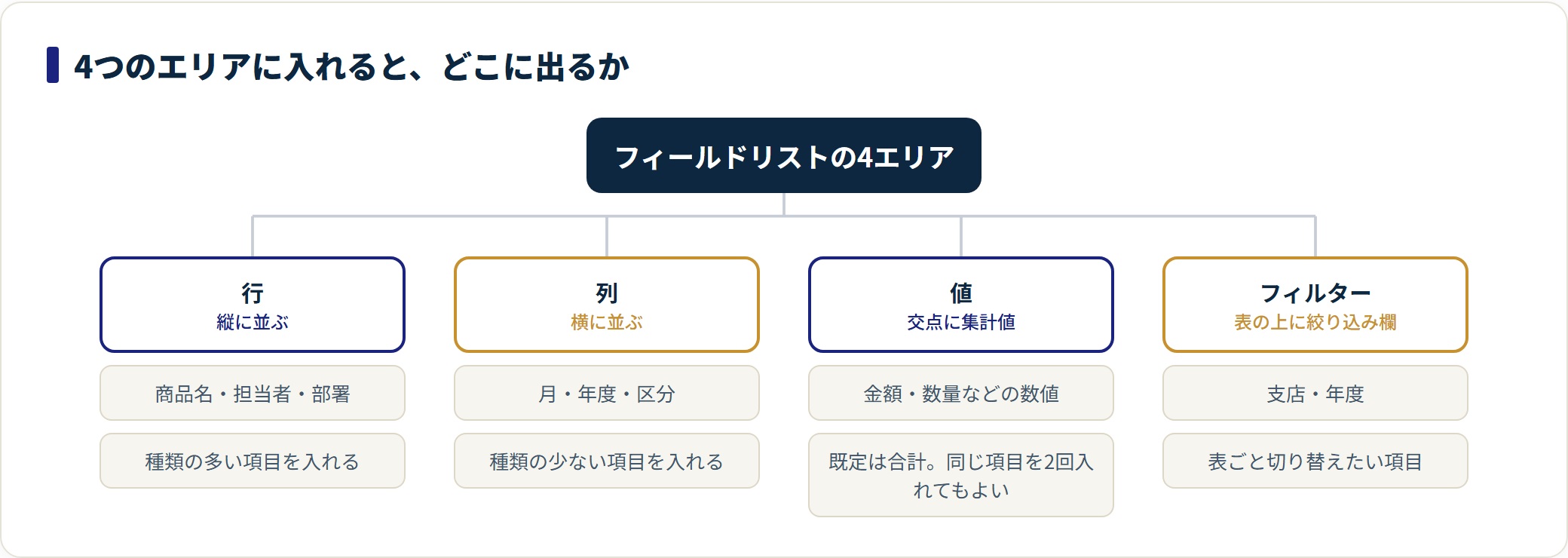
| 行 | 項目が縦に並ぶ | 商品名・担当者・部署など、種類の多い項目 |
| 列 | 項目が横に並ぶ | 月・年度・区分など、種類の少ない項目 |
| 値 | 集計される(既定は合計) | 金額・数量など、数値の列 |
| フィルター | 表全体を絞り込む | 支店・年度など、表ごと切り替えたい項目 |
種類が多い項目を「列」に入れると横に長い表になり読めなくなります。迷ったら行に入れて、後から入れ替えれば済みます。エリア間のドラッグは何度でもやり直せます。
集計方法を合計から変える
値エリアの項目をクリックし、「値フィールドの設定」から集計方法を選びます。合計・個数・平均・最大・最小などが使えます。
同じ項目を値エリアに2回入れることもできます。1つを合計、もう1つを個数にすれば、金額の合計と件数を並べて表示できます。
実務でよく使う4パターン
① 日付を月別・年別にまとめる
日付の列を行エリアに入れると、年・四半期・月へ自動でまとめられます。まとまり方を変えるには、日付のセルを右クリックして「グループ化」を選び、単位を指定します。
まとめを解除したいときは、同じく右クリックから「グループ解除」です。
② 構成比(%)で表示する
金額を割合で見たいときに、別の列で割り算を作る必要はありません。
- 値エリアの項目を右クリックして「計算の種類」を選ぶ
- 「総計に対する比率」を選ぶと、全体を100%とした構成比になる
- 「親行集計に対する比率」なら、分類ごとの内訳比率になる
③ 行が増えても自動で集計範囲が広がるようにする
元の表に行を足しても、そのままでは集計範囲に入りません。元の表を先にテーブルへ変換しておくと、この手間が消えます。
- 元の表のどこかを選び、Ctrl+T でテーブルに変換する
- そのテーブルを元にピボットテーブルを作る
- 行を追加したら、ピボット側で「更新」を押す(範囲の指定し直しは不要)
すでに作ってしまった後で範囲を変えるなら、「ピボットテーブル分析」タブの「データソースの変更」から指定し直します。
④ ボタンで切り替える(スライサー)
フィルターエリアのドロップダウンより、押せるボタンのほうが誤操作が減ります。「ピボットテーブル分析」タブ →「スライサーの挿入」で、絞り込み用のボタン一覧を配置できます。日付には「タイムライン」も使えます。
うまくいかないときの原因と直し方
症状から引けるように並べました。
| 症状 | 原因 | 直し方 |
|---|---|---|
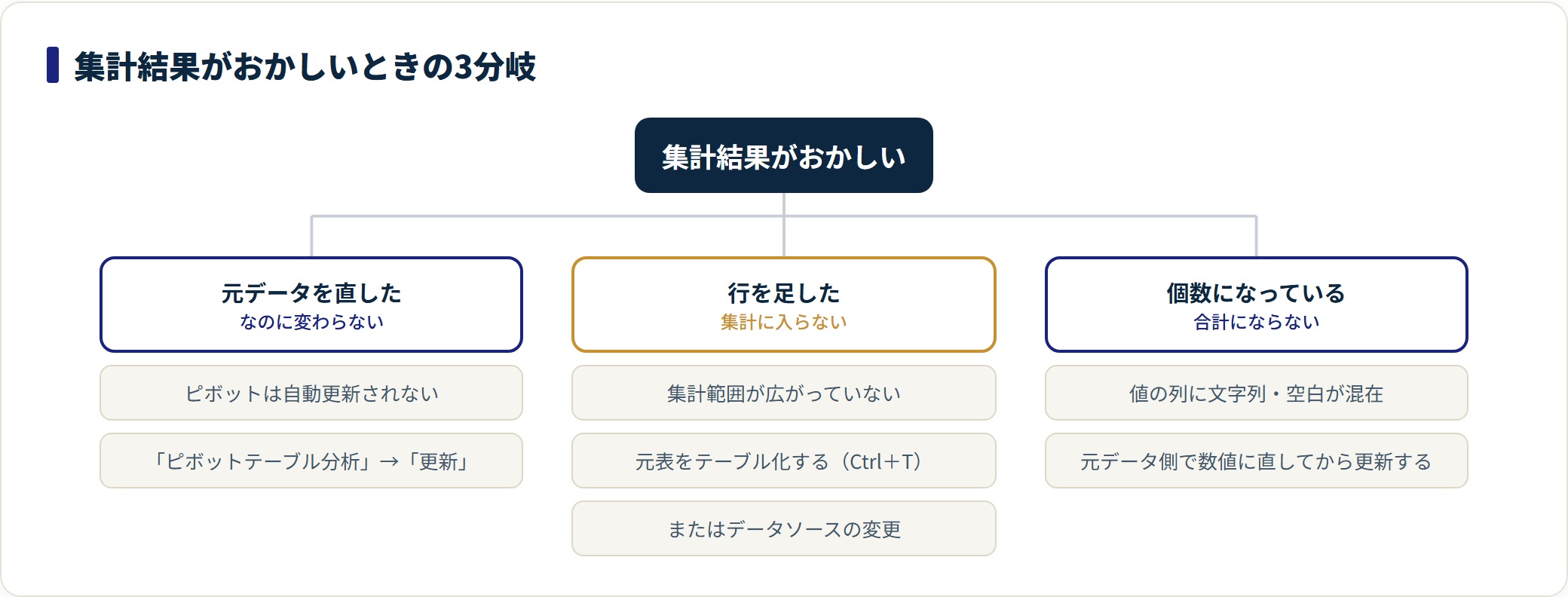
| 元データを直しても変わらない | ピボットは自動更新されない | 「ピボットテーブル分析」タブ →「更新」 |
| 追加した行が集計されない | 集計範囲が元のままで広がっていない | 元表をテーブル化するか、データソースを変更する |
| 合計にならず「データの個数」になる | 値の列に文字列や空白が混じっている | 元データ側で数値に直してから更新する |
| 「フィールド名が正しくありません」 | 見出し行に空欄のセルがある | すべての列に見出しを付ける |
| 日付でグループ化できない | 日付列に文字列の日付や空白がある | 日付として認識される形式に直す |
| 消したはずの項目が候補に残る | 過去のアイテムが保持されている | ピボットテーブルオプション →「データ」→「各フィールドに保持するアイテム数」を「なし」にして更新 |
| 更新のたびに列幅が戻る | 自動調整が有効 | ピボットテーブルオプション →「更新時に列幅を自動調整する」のチェックを外す |
| 空欄セルが見づらい | 既定では何も表示されない | ピボットテーブルオプション →「空白セルに表示する値」に 0 を入れる |
| フィールドリストが消えた | 表示が閉じられている | ピボット内をクリック →「ピボットテーブル分析」→「フィールドリスト」 |
「合計」が「個数」になる仕組み
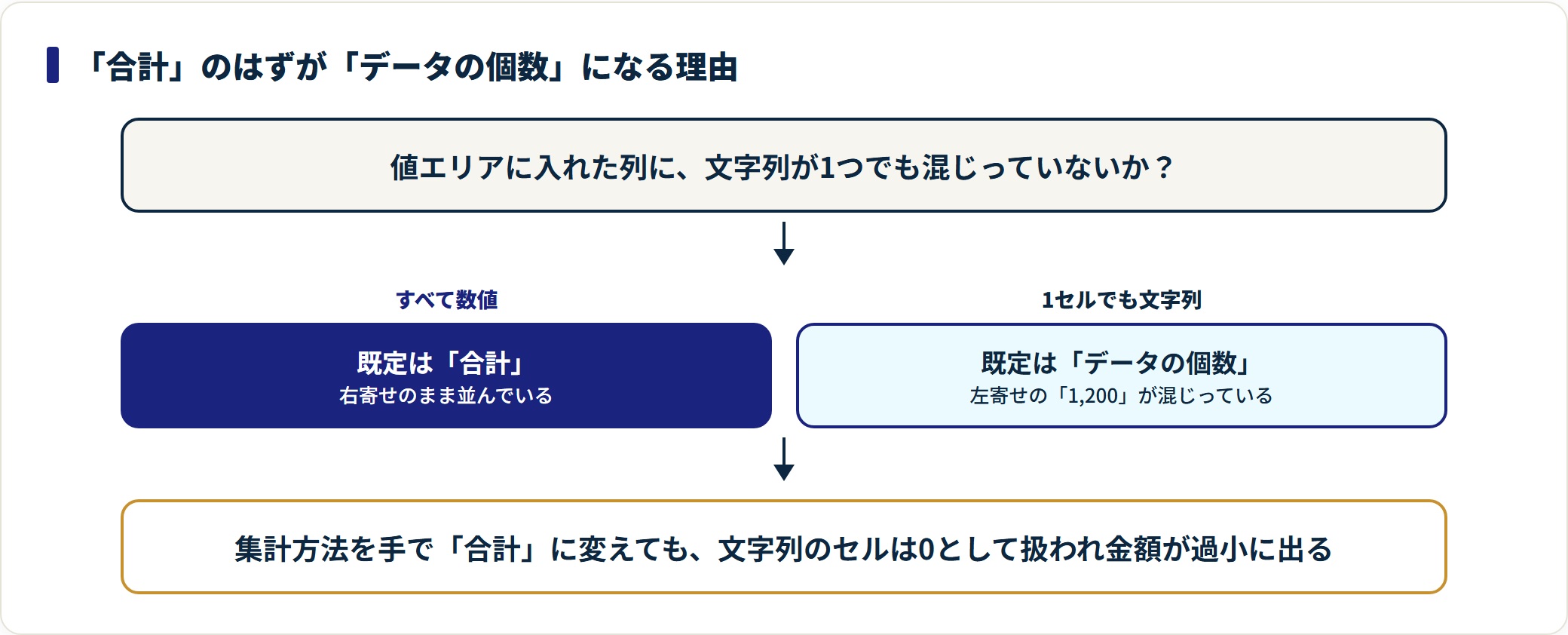
値エリアに入れた列がすべて数値なら合計、1つでも文字列や空白が混じっていれば個数が既定になります。表示上は数字に見えても、左寄せになっているセルは文字列です。
集計方法を手で「合計」に変えても、文字列のセルは0として扱われ、金額が過小に出ます。集計方法を変えるのではなく、元データの型を直すのが正しい手順です。
タブ名がバージョンで違う
ピボットテーブルを選択したときに現れるタブの名前は、Excel 2016・2019では「分析」、Excel 2021・Microsoft 365では「ピボットテーブル分析」です。中身のボタン配置はほぼ同じなので、名前が違っても同じ場所を探せば見つかります。
関数での集計との使い分け
同じ集計でも、ピボットテーブルとSUMIFS関数・COUNTIFS関数では向き不向きが分かれます。
| ピボットテーブル | SUMIFS・COUNTIFS | |
|---|---|---|
| 作る速さ | ドラッグだけで数十秒 | 条件ごとに数式を書く |
| 集計軸の変更 | ドラッグで即入れ替え | 数式を書き直す |
| 自動更新 | されない(更新操作が要る) | 自動で再計算される |
| 他のセルから参照 | しにくい(配置が動く) | しやすい |
| 決まった帳票への出力 | 向かない | 向く |
探索するならピボット、決まった帳票なら関数という分け方が実務では扱いやすくなります。売上を「どの軸で見るか」がまだ決まっていない段階はピボット、毎月同じ書式で提出する集計表は関数、という使い分けです。
ピボットの値を数式で参照すると起きること
ピボットテーブルのセルを別のセルから = で参照すると、セル番地ではなく GETPIVOTDATA という関数が自動で入ります。これは配置が動いても正しい値を追いかけるための仕組みですが、下方向へコピーすると同じ値が並んでしまいます。
単純なセル参照にしたい場合は、「ピボットテーブル分析」タブのオプションから GetPivotData の生成をオフにします。
よくある質問
Q1:ピボットテーブルを作ると元の表は変わりますか?
変わりません。ピボットテーブルは元の表を読み取って別シートに集計結果を作るだけです。集計方法を何度変えても、削除しても、元データには影響しません。
Q2:重複を除いた「種類の数」を数えられますか?
数えられます。ピボットテーブルを作るときに「このデータをデータ モデルに追加する」にチェックを入れておくと、値フィールドの設定で「個別のカウント」が選べるようになります。チェックを入れずに作ったピボットには、この集計方法は表示されません。
Q3:集計結果を普通の表として残したいのですが。
ピボットテーブル全体をコピーし、貼り付けのオプションで「値」を選んでください。ピボットの機能から切り離された、ただの表になります。元データを渡したくない相手に共有するときにも使えます。
Q4:項目が縦に何段も入れ子になって読みにくいです。
「デザイン」タブ →「レポートのレイアウト」→「表形式で表示」に切り替えると、項目が列ごとに分かれた通常の表の形になります。同じメニューの「アイテムのラベルをすべて繰り返す」を選ぶと、空欄になっている親項目も各行に表示されます。
Q5:総計や小計を消せますか?
消せます。「デザイン」タブの「小計」で「小計を表示しない」、「総計」で「行と列の集計を行わない」を選びます。表示する位置(グループの上/下)も同じメニューから変えられます。
まとめ
- 元データは見出し1行・1行1件・結合セルなし。ここが土台
- 作成は「挿入」→「ピボットテーブル」→ 4つのエリアへドラッグの3ステップ
- 自動更新されない。元データを直したら必ず「更新」を押す
- 「個数」になるのは値の列に文字列や空白が混在しているサイン
- 行が増える表は先にテーブル化してから作ると範囲指定が要らない
※メニューの名称やタブの配置はExcelのバージョンにより異なる場合があります。本記事はデスクトップ版Excel(Windows)での操作を前提に整理しています。
