
エクセルの掛け算は ===A2*B2 のようにアスタリスク(*)でつなぎます==。「×」の記号は使えません。掛ける対象が多いならPRODUCT関数、単価×数量をまとめて合計するならSUMPRODUCT関数、数式を残したくないなら「形式を選択して貼り付け」の乗算と、目的ごとに手段が分かれます。
この記事でわかること
- 掛け算の3つの書き方と、それぞれが向く場面
- 税率など固定の数を掛けるときの絶対参照
- 単価×数量を作業列なしで合計する方法
- 数式を使わず、既存の数値をまとめて掛ける操作
#VALUE!・結果が0・小数がずれるときの原因と直し方
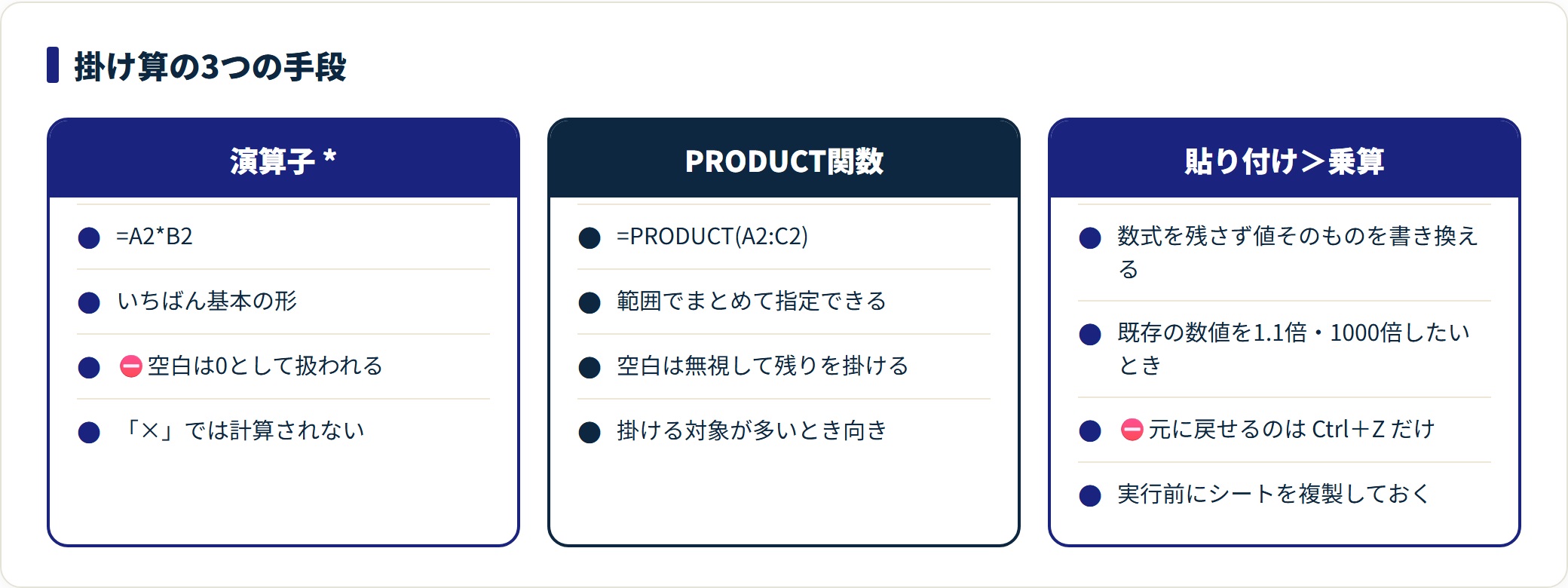
掛け算の3つの書き方
| 手段 | 書き方 | 向いている場面 |
|---|---|---|
演算子 * | =A2*B2 | 2つ3つを掛ける、いちばん基本の形 |
| PRODUCT関数 | =PRODUCT(A2:E2) | 掛ける対象が多い。範囲で指定したい |
| 形式を選択して貼り付け>乗算 | 数式を使わない | 既存の数値そのものをまとめて書き換える |
いずれもExcel 2016以降のどのバージョンでも使えます。
記号は「*」。「×」は使えない
=A2×B2 と入力しても計算されません。掛け算に使うのは半角のアスタリスクです。
キーボードではテンキーの *、テンキーがない機種ならShift+「け」(日本語配列)の位置にあります。
3つ以上を掛けるとき
=A2*B2*C2
=PRODUCT(A2:C2)どちらも同じ結果ですが、空白セルがあったときの挙動が違います。* は空白を0として扱うため結果が0になり、PRODUCT関数は空白を無視して残りだけを掛けます。
未入力の行が混ざる表では、この差がそのまま集計の差になります。狙いに合うほうを選んでください。
基本の使い方
B列に単価、C列に数量が並ぶ表で、D列に金額を出します。
=B2*C2D2に入力したら、セル右下の四角(フィルハンドル)をダブルクリックすると、データがある行の最後まで一気に埋まります。1行ずつドラッグする必要はありません。
範囲をテーブル(Ctrl+T)にしておくと、行を追加したときに数式が自動で入るようになります。行が増え続ける表では、こちらのほうが手間が減ります。
固定の数を掛けるときは絶対参照
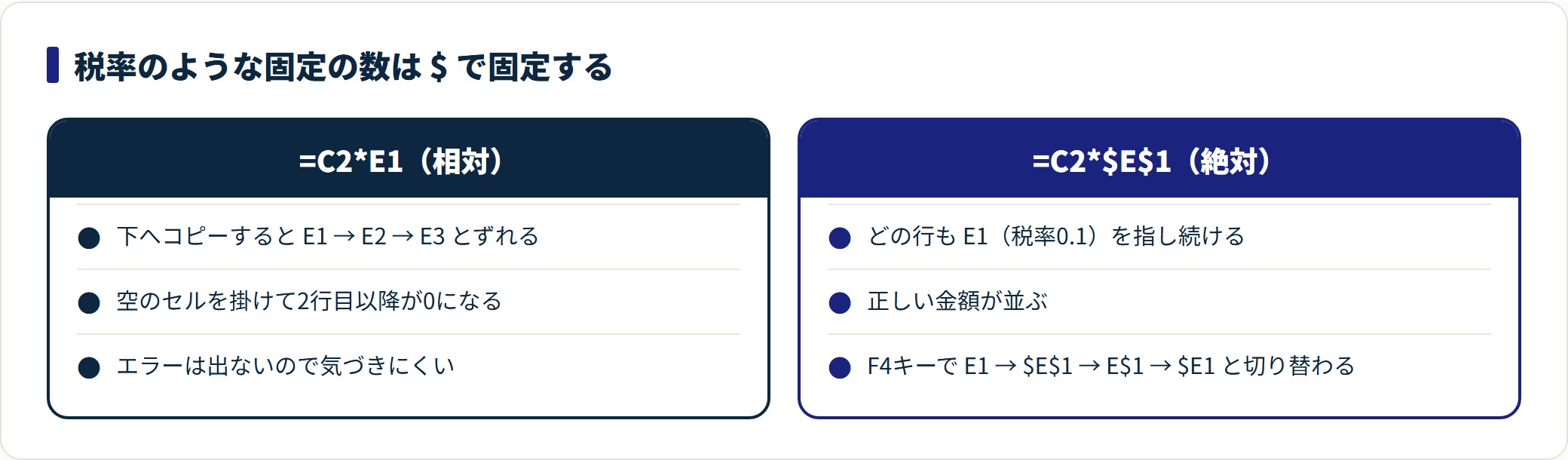
税率や為替レートのように、1つのセルの値を全行に掛ける場合は参照を固定します。
=C2*$E$1$E$1 のドル記号が固定の指示です。固定せずに下へコピーすると、参照がE2・E3…とずれていき、空のセルを掛けて結果が0になります。
セルを選んだ状態でF4キーを押すと、E1 → $E$1 → E$1 → $E1 の順に切り替わります。
掛けてから合計する
単価×数量の総額だけが欲しいとき、金額の作業列を作らずに1本で出せます。
=SUMPRODUCT($B$2:$B$100, $C$2:$C$100)同じ位置どうしを掛け、その結果を全部足す関数です。明細を見せる必要がない集計表では、列を1本減らせます。
条件を加えることもできます。大阪支店だけの総額なら、条件式を掛け合わせます。
=SUMPRODUCT(($A$2:$A$100="大阪")*$B$2:$B$100*$C$2:$C$100)条件が成り立つ行が 1、そうでない行が 0 になり、0 を掛けた行は総額に効かなくなる仕組みです。
⚠️ SUMPRODUCTは範囲の行数がそろっていることが前提です。片方だけ長いと #VALUE! になります。
数式を使わずまとめて掛ける
「入力済みの数値そのものを1.1倍にしたい」「単位が千円だったので1000倍したい」という場面では、数式を足さずに値を書き換えられます。
- 空いているセルに掛けたい数(例
1.1)を入力し、そのセルをコピーする - 書き換えたい範囲を選択する
- 右クリック →「形式を選択して貼り付け」を開く
- 貼り付けで「値」、演算で「乗算」を選んでOK
- 手順1で使ったセルを削除する
範囲の数値が、その場で掛け算後の値に置き換わります。数式が残らないので、他の人に渡すファイルでも中身が壊れません。
⚠️ 元に戻せるのはCtrl+Zだけです。保存して閉じたあとでは戻せません。実行前にシートを複製しておくのが安全です。
貼り付けで「すべて」を選ぶと、コピー元のセルの書式まで一緒に貼られます。「値」を選ぶのを忘れないでください。
消費税や端数の扱い
掛け算の結果に小数が出る場合、どう丸めるかを式の中で決めます。
| やりたいこと | 関数 | 例(1,234円の10%) |
|---|---|---|
| 切り捨て | ROUNDDOWN | =ROUNDDOWN(A2*0.1, 0) → 123 |
| 四捨五入 | ROUND | =ROUND(A2*0.1, 0) → 123 |
| 切り上げ | ROUNDUP | =ROUNDUP(A2*0.1, 0) → 124 |
第2引数の 0 は「小数点以下0桁にそろえる」という意味です。
⛔ 丸めをセルの表示形式に任せないでください。表示形式は見た目を変えるだけで、値には小数が残ります。行ごとの見た目は正しいのに合計だけ1円ずれる、という現象はこれが原因です。
丸める場所も先に決めておきます。明細ごとに丸めてから合計するのか、合計してから丸めるのかで結果が変わります。どちらが正しいかは取引先との取り決め次第なので、表の中で統一しておくことが要点です。
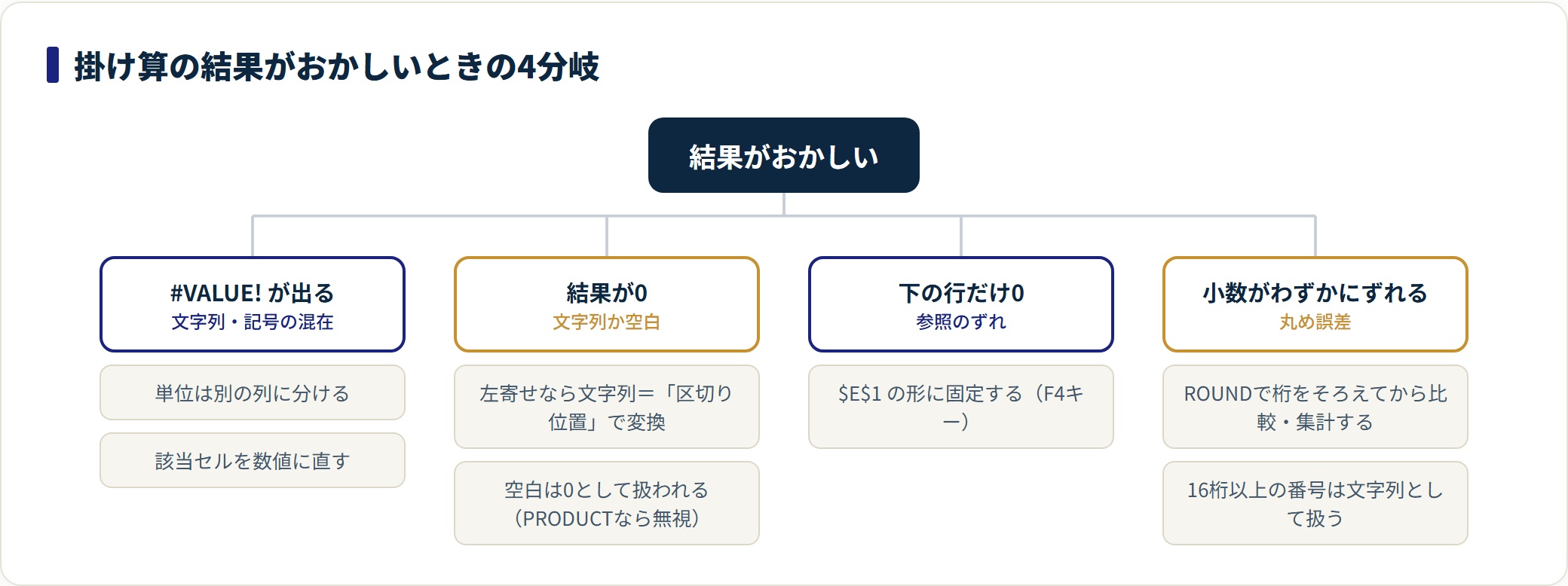
うまくいかないときの原因と直し方
| 症状 | 主な原因 | 直し方 |
|---|---|---|
#VALUE! | 掛ける先に文字列や記号が入っている | 該当セルを数値に直す。単位は別の列に分ける |
| 結果が0になる | 数値が文字列として入っている | 左寄せなら文字列。「区切り位置」で数値に変換する |
| 結果が0になる | 空白セルを掛けている | 空白は0として扱われる。PRODUCT関数なら無視される |
| 下の行だけ0になる | 参照が相対参照のままコピーされた | $E$1 の形に固定する |
| 数式がそのまま表示される | セルの書式が「文字列」になっている | 書式を「標準」にしてF2→Enterで確定し直す |
| シート全体で数式が見える | 「数式の表示」がオンになっている | 「数式」タブの「数式の表示」をオフにする |
=A2×B2 がエラーになる | 記号が違う | 半角の * を使う |
| 小数の結果がわずかにずれる | 小数の丸め誤差 | ROUND関数で桁をそろえてから比較・集計する |
| 合計だけ1円合わない | 端数処理の位置が統一されていない | 明細で丸めるか合計で丸めるかを決めて統一する |
小数の掛け算で誤差が出る
Excelは数値を内部で2進数として持っているため、0.1 のような小数は厳密には表せません。掛け算を重ねると、表示上は 0.3 に見えるのに、=IF(A1=0.3, "○", "×") の判定が × になることがあります。
対処は比較や集計の前に丸めることです。
=ROUND(A2*B2, 2)Excelが数値として保持できる有効桁数は15桁です。会員番号や口座番号のような16桁以上の数字は、そもそも数値ではなく文字列として扱うのが原則になります。
空白セルを掛けて0が並ぶ
=B2*C2 で数量が未入力なら、結果は0です。0円の明細が集計に混ざり、件数や平均を狂わせます。
未入力の行を空欄のままにしたいなら、両方に数値が入っているときだけ計算させます。
=IF(COUNT(B2:C2)=2, B2*C2, "")COUNT関数は数値が入ったセルの個数を返すので、片方でも空なら 2 になりません。
似た手段との使い分け
| 手段 | 対応バージョン | 選ぶ場面 |
|---|---|---|
* | 2016〜 | 2つ3つのセルを掛ける基本形 |
| PRODUCT | 2016〜 | 範囲でまとめて掛ける。空白を無視したい |
| SUMPRODUCT | 2016〜 | 掛けてから合計する。作業列を作りたくない |
| 形式を選択して貼り付け>乗算 | 2016〜 | 数式を残さず、値そのものを書き換える |
^ ・ POWER | 2016〜 | 同じ数を繰り返し掛ける(べき乗) |
| ROUND系 | 2016〜 | 掛けた結果の端数をそろえる |
計算の順番に注意する
足し算と掛け算が混ざる式では、掛け算・割り算が先に計算されます。
=A2+B2*C2      B2*C2 を計算してからA2を足す
=(A2+B2)*C2 A2+B2 を計算してからC2を掛ける意図した順番にするには、かっこで囲みます。べき乗(^)はさらに優先されるため、=2*3^2 は 18 です。迷ったらかっこを付けるのが、後から読む人にも親切な書き方になります。
よくある質問
Q1:掛け算の記号はどのキーですか?
半角のアスタリスク(*)です。テンキーがあればその *、なければShift+「け」(日本語配列)で入力できます。全角の * や「×」は計算されません。数式を入れるセルは、先頭に = を付けてから書き始めます。
Q2:列全体をまとめて掛けるにはどうしますか?
先頭のセルに =B2*C2 を入れ、セル右下の四角をダブルクリックします。データがある行の最後まで一気に埋まります。行が増え続ける表なら、範囲をテーブル(Ctrl+T)にしておくと、追加した行にも数式が自動で入ります。
Q3:パーセントを掛けたいときはどう書きますか?
10% は数値の 0.1 と同じです。=A2*10% でも =A2*0.1 でも同じ結果になります。割引後の金額なら =A2*(1-0.2)、税込みなら =A2*1.1 のように、1を基準に組み立てると読みやすくなります。
Q4:空白セルを掛けると0になるのを避けられますか?
避けられます。=IF(COUNT(B2:C2)=2, B2*C2, "") のように、両方に数値があるときだけ計算させます。PRODUCT関数は空白を無視して残りを掛けるため、=PRODUCT(B2:C2) でも0にはなりません。どちらを使うかは、未入力を「空欄で残す」か「他の値だけで計算する」かで決めます。
Q5:掛け算の結果を数式ではなく値にしたいのですが。
結果の範囲をコピーし、右クリック →「形式を選択して貼り付け」→「値」で同じ場所に貼り付けます。数式が消えて数値だけが残るため、元データを削除しても壊れません。貼り付けた時点で自動更新はされなくなるので、記録用の控えという扱いになります。
Q6:別のシートの数値と掛けられますか?
できます。=B2*マスタ!$E$1 のように、シート名と ! を付けて参照します。別のブックも参照できますが、ファイルを移動するとリンクが切れるため、継続して使う表なら同じブック内にまとめておくほうが壊れません。
まとめ
- 記号は半角の
*。「×」は計算されない - 固定の数を掛けるときはF4キーで
$E$1に固定する *は空白を0として扱い、PRODUCTは空白を無視する- 総額だけならSUMPRODUCT。数式を残さないなら「形式を選択して貼り付け>乗算」
- 端数は表示形式でなくROUND系で丸める。丸める位置は表の中で統一する
※関数の対応バージョンはExcelの一般提供時点の情報にもとづいています。お使いの環境や更新プログラムの適用状況により、利用できる関数や表示が異なる場合があります。
