エクセルの掛け算は、=A2*B2 のように半角のアスタリスク(*)でつなぎます。「×」では計算されません。掛ける対象が多いならPRODUCT関数(引数は最大255個)、単価×数量の合計はSUMPRODUCT関数、入力済みの数値をまとめて掛けるなら「形式を選択して貼り付け」の乗算です。
この記事でわかること
- 掛け算の3つの書き方と、それぞれが向く場面
- 列全体に掛ける手順と、税率など固定の数を掛けるときの絶対参照
- 単価×数量を作業列なしで合計する方法と、行列の掛け算(MMULT)
- 入力済みの数値を数式なしでまとめて掛ける操作
- 結果が0・
#VALUE!・小数がずれるときの原因と直し方
掛け算の書き方は3通り
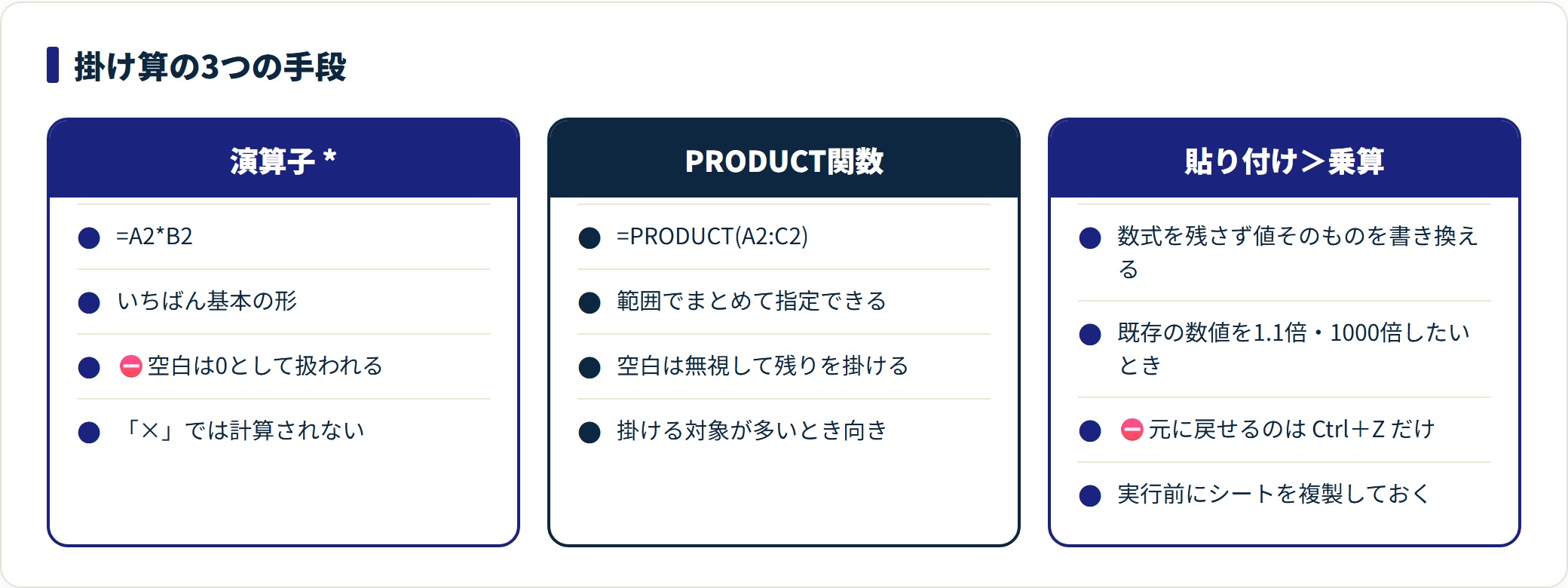
掛け算には、演算子の *・PRODUCT関数・「形式を選択して貼り付け」の乗算の3つがあります。ふだんは * で足ります。
3つの手段と向いている場面
| 手段 | 書き方 | 向いている場面 |
|---|---|---|
演算子 * | =A2*B2 | 2つ3つを掛ける、いちばん基本の形 |
| PRODUCT関数 | =PRODUCT(A2:E2) | 掛ける対象が多い。範囲で指定したい |
| 形式を選択して貼り付け>乗算 | 数式を使わない | 入力済みの数値そのものをまとめて書き換える |
PRODUCT関数について、Microsoft は「同じ演算を乗算 (*) 算術演算子を使用して実行することもできます」と説明しています。どちらを使っても答えは同じです。
記号は「*」。「×」は使えない
=A2×B2 と入力しても計算されません。掛け算に使うのは半角のアスタリスクです。
キーボードではテンキーの *、テンキーがない機種ならShift+「け」(日本語配列)の位置にあります。数式の先頭には = を付けてください。
3つ以上を掛けるとき
=A2*B2*C2 と =PRODUCT(A2:C2) は、どちらも同じ結果になります。違いが出るのは、範囲に空白や文字列が混ざったときです。
*:空白のセルは0として計算され、結果が0になる- PRODUCT関数:Microsoft の説明では「空白セル、論理値、および文字列はすべて無視されます」。残りの数値だけを掛ける
未入力の行が混ざる表では、この差がそのまま集計の差になります。PRODUCT関数に渡せる引数は1〜255個です。
列全体に掛け算する手順と絶対参照
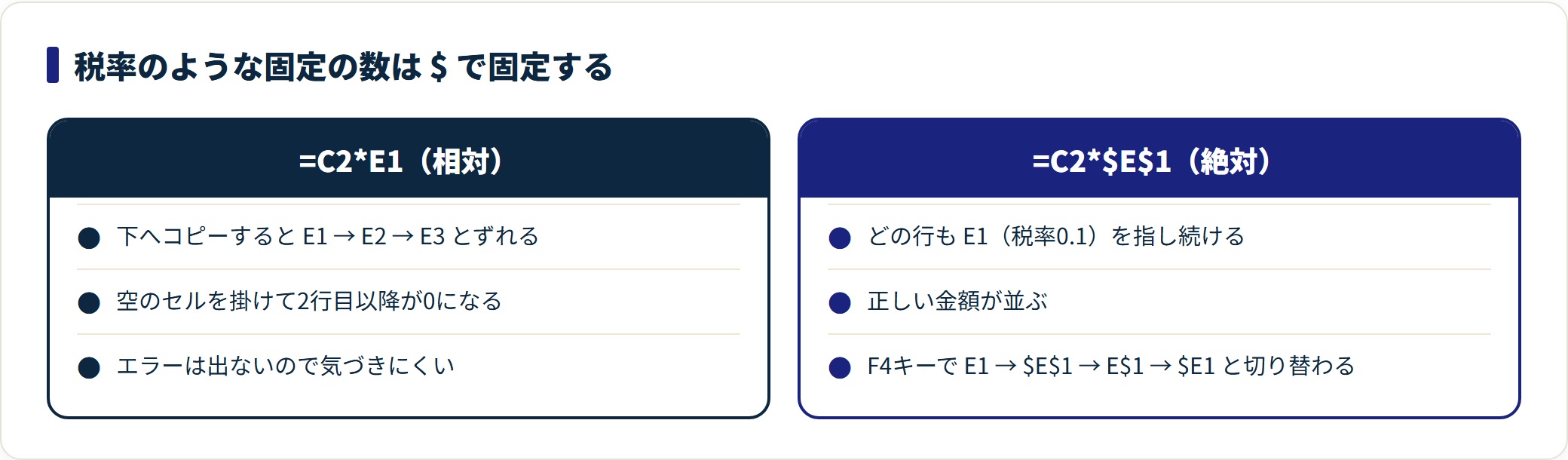
列全体に掛けるときは、先頭の行に式を1つ入れて下へコピーします。税率のような固定の数は $ で固定します。
単価×数量を下の行まで出す
B列に単価、C列に数量が並ぶ表で、D列に金額を出す例です。
- D2に
=B2*C2と入力して Enter を押す - D2を選び、セル右下の小さい四角(フィルハンドル)をダブルクリックする
- データがある行の最後まで、同じ形の式が入る
ダブルクリックで下までコピーする方法は、Microsoft の「数値の列と 1 つの数値との積を求める」でも案内されています。行が増え続ける表なら、範囲をテーブル(Ctrl+T)にしておくと楽です。
固定の数を掛けるときは絶対参照
税率や為替レートのように、1つのセルの値を全行に掛ける場合は参照を固定します。
=C2*$E$1
$E$1 のドル記号が固定の指示です。固定せずに下へコピーすると、参照がE2・E3…とずれていきます。空のセルを掛けた行は0になり、エラーも出ないので気づきにくいところです。
Microsoft の説明でも、固定したいセルに $ を付けると、コピーしても参照先が変わらないとされています。セル番地にカーソルを置いてF4キーを押せば $ が付く仕組みです。付け方の違いはエクセルの絶対参照のやり方で詳しく扱っています。
掛けてから合計する(SUMPRODUCT関数)
単価×数量の総額だけが欲しいなら、金額の作業列を作らずにSUMPRODUCT関数1本で出せます。
=SUMPRODUCT($B$2:$B$100, $C$2:$C$100)
同じ位置どうしを掛け、その結果を全部足す関数です。Microsoft の説明では「対応する範囲または配列の積の合計を返します」。
条件を加えることもできます。大阪支店だけの総額なら、条件式を掛け合わせます。
=SUMPRODUCT(($A$2:$A$100="大阪")*$B$2:$B$100*$C$2:$C$100)
条件が成り立つ行が 1、そうでない行が 0 になり、0 を掛けた行は総額に入らない仕組みです。
SUMPRODUCT関数で気をつける2点
| 気をつけること | Microsoft の説明 | 起きること |
|---|---|---|
| 範囲の大きさ | 行数と列数が等しくない場合は #VALUE! | 片方だけ長い範囲を指定するとエラー |
| 数値以外のセル | 数値以外の配列エントリはゼロとして扱う | 文字列の数字が混ざると、総額が少なく出る |
2つ目はエラーにならないので見落としがちです。SUMPRODUCT関数の配列の考え方とOR条件は、SUMPRODUCT関数の使い方にまとめました。
入力済みの数値をまとめて掛ける
数式を足さずに、入力済みの数値そのものを掛け算した値に書き換えられます。「単位が千円なので1000倍したい」「全部1.1倍にしたい」という場面向けの操作です。
- 空いているセルに掛けたい数(例
1.1)を入力し、そのセルをコピーする - 書き換えたい範囲を選択する
- 右クリック →「形式を選択して貼り付け」を開く
- 貼り付けで「値」、演算で「乗算」を選んでOK
- 手順1で使ったセルを削除する
Microsoft の「貼り付けのオプション」では、乗算は「コピーしたデータに、宛先セルまたはセル範囲のデータを乗算します」と説明されています。範囲の数値が、その場で掛け算後の値に置き換わります。数式が残らないので、他の人に渡すファイルでも中身が壊れません。
⚠️ 元に戻すならCtrl+Zで、すぐに。保存して閉じたあとは戻せないので、実行前にシートを複製しておくと安全です。
貼り付けで「すべて」を選ぶと、コピー元のセルの書式まで一緒に貼られます。「値」を選ぶのを忘れないでください。
同じ操作で 1 を乗算すると、文字列として入っている数字を数値に直せます。Microsoft の Excel 2013 向けの案内に載っている方法です。CSVから貼り付けた列が集計されないときに使えます。
行列の掛け算はMMULT関数
数学の行列の掛け算(行列積)は、* ではなくMMULT関数で出します。Microsoft の説明は「2 つの配列の行列積を返します」です。
2行2列どうしの例
A1:B2 に1つ目の行列、D1:E2 に2つ目の行列を入れた例です。G1に =MMULT(A1:B2, D1:E2) と入れます。
| 1つ目(A1:B2) | 2つ目(D1:E2) | 結果(G1:H2) |
|---|---|---|
| 1 2 | 5 6 | 19 22 |
| 3 4 | 7 8 | 43 50 |
結果の左上は、1×5+2×7=19です。1つ目の行と2つ目の列を、順に掛けて足しています。
MMULT関数の決まり
- 1つ目の列数と、2つ目の行数をそろえる(合わないと
#VALUE!) - 空白や文字列のセルがあると
#VALUE! - 結果は、1つ目と同じ行数・2つ目と同じ列数になる
Microsoft 365 の最新版なら、左上のセルに入れて Enter を押すだけです。結果が自動で広がります。
それ以外のバージョンでは、結果の範囲を先に選んで式を入れ、Ctrl+Shift+Enterで確定してください。Microsoft の対象欄は Microsoft 365・Excel 2024・2021・2019・2016 です。
消費税や端数の扱い
掛け算の結果に小数が出るなら、どう丸めるかを式の中で決めます。
1,234円に10%を掛けたときの丸め方
| やりたいこと | 関数 | 式と結果 |
|---|---|---|
| 切り捨て | ROUNDDOWN | =ROUNDDOWN(A2*0.1, 0) → 123 |
| 四捨五入 | ROUND | =ROUND(A2*0.1, 0) → 123 |
| 切り上げ | ROUNDUP | =ROUNDUP(A2*0.1, 0) → 124 |
第2引数の 0 は「小数点以下0桁にそろえる」という意味です。桁数の指定はエクセルで四捨五入する方法、切り捨ての関数の違いはエクセルで切り捨てする方法で扱っています。
⛔ 丸めをセルの表示形式に任せないでください。表示形式は見た目を変えるだけで、値には小数が残ります。行ごとの表示は正しいのに合計だけ1円ずれる場合、たいていはこれが原因です。
丸める場所も先に決めます。明細ごとに丸めてから合計するのか、合計してから丸めるのかで結果が変わるためです。どちらにするかは取引先との取り決めしだいなので、表の中でそろえておきましょう。
掛け算の結果が合わないときの直し方
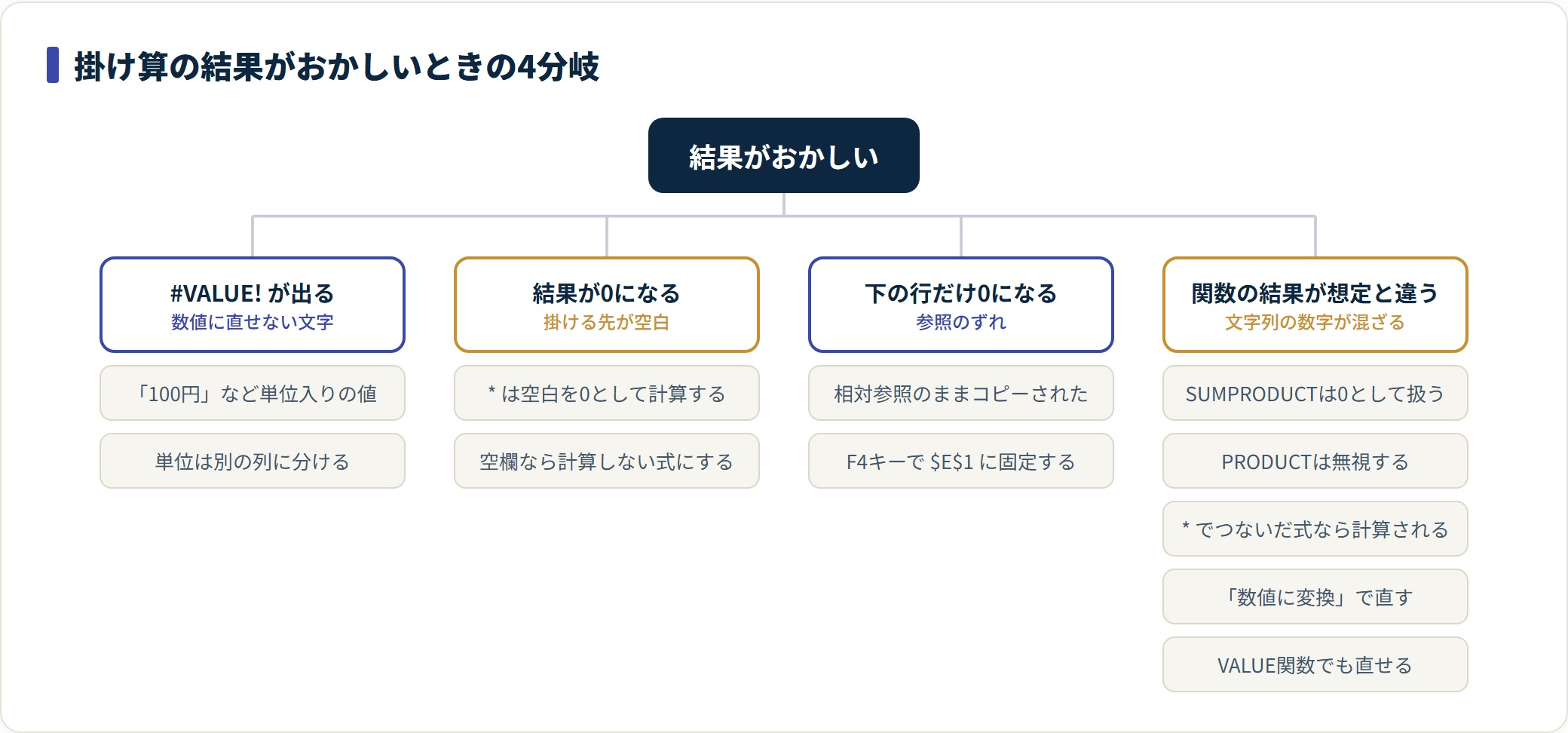
結果がおかしいときは、まず症状から原因を絞ります。
症状から引く原因と直し方
| 症状 | 主な原因 | 直し方 |
|---|---|---|
#VALUE! | 「100円」のように数値に直せない文字が入っている | 単位は別の列に分け、数字だけを入れる |
| 結果が0になる | 掛ける先が空白(* は空白を0として計算) | 空欄なら計算しない式にする(下記) |
| 下の行だけ0になる | 固定したいセルが相対参照のままコピーされた | $E$1 の形に固定する |
| SUMPRODUCTの総額が少ない | 文字列の数字が0として扱われた | 文字列を数値に直す(下記) |
| PRODUCTの結果が想定と違う | 文字列・空白のセルが無視された | 文字列を数値に直す。空白を残すか決める |
| 数式がそのまま表示される | セルの書式が「文字列」 | 書式を「標準」にして入力し直す |
| 小数の結果がわずかにずれる | 小数の内部表現による誤差 | ROUND関数で桁をそろえてから比較・集計する |
| 合計だけ1円合わない | 端数処理の位置がそろっていない | 明細で丸めるか合計で丸めるかを統一する |
数式が文字のまま表示されるときの直し方は、数式がそのまま表示される原因で詳しく扱いました。#VALUE! の原因セルを探す手順は#VALUE!エラーの直し方にあります。
文字列の数字は「*」なら計算される
* でつないだ式は、文字列の数字でも計算されます。Microsoft の説明では、数値が必要な場所に文字列があると Excel が数値に変換します。="1"+"2" は3を返す、という例です。
一方で、PRODUCT関数は文字列を無視し、SUMPRODUCT関数は0として扱います。同じ列を掛けても、手段によって答えが変わるのはこのためです。
文字列の数字は、セルの左に寄り、左上に緑の三角が出ることが多いです。セルを選んでエラーの印を開き「数値に変換」を選ぶか、VALUE関数で直します。どちらも Microsoft が案内している方法です。
=B2*C2 で数量が未入力なら、結果は0です。0円の明細が集計に混ざると、件数や平均が狂います。
未入力の行を空欄のままにしたいなら、両方に数値が入っているときだけ計算させます。
=IF(COUNT(B2:C2)=2, B2*C2, "")
COUNT関数は数値が入ったセルの個数を返すので、片方でも空なら 2 になりません。
Excelは数値を2進数で持つため、0.1 のような小数を正確には表せません。Microsoft の例では、=(43.1-43.2)+1 を小数15桁で表示すると0.9ではなく0.899999999999999になります。
Microsoft が勧める対処の1つが、ROUND関数で桁をそろえることです。比べる前・集計する前に丸めておきます。
=ROUND(A2*B2, 2)
Excelが扱える精度は15桁です(Microsoft Learn)。会員番号のような16桁以上の数字は、数値ではなく文字列として入れておきましょう。
計算の順番は掛け算・割り算が先
足し算と掛け算が混ざる式では、掛け算・割り算が先に計算されます。順番を変えたいときは、かっこで囲んでください。
演算子が計算される順番(Microsoft の表より)
| 順番 | 演算子 | 意味 |
|---|---|---|
| 1 | :(コロン)・スペース・,(カンマ) | 参照演算子 |
| 2 | - | 負の値(-1 など) |
| 3 | % | パーセンテージ |
| 4 | ^ | 累乗 |
| 5 | * と / | 乗算と除算 |
| 6 | + と - | 加算と減算 |
| 7 | &(アンパサンド) | 文字列の結合 |
| 8 | 等号・不等号 | 比較(等しい・より大きい など) |
=A2+B2*C2 は B2*C2 を先に計算してから A2 を足します。=(A2+B2)*C2 と書けば、足してから掛ける順番です。
累乗はさらに先なので、=2*3^2 は18です。負の値は累乗より先に計算されるため、=-2^2 は-4ではなく4になります。迷ったらかっこを付けると、後から読む人にも意味が伝わります。
よくある質問
Q1:掛け算の記号はどのキーで入力しますか?
半角のアスタリスク(*)です。テンキーがあればその *、なければShift+「け」(日本語配列)で入力できます。全角の * や「×」は計算されません。
Q2:パーセントを掛けたいときはどう書きますか?
=A2*10% でも =A2*0.1 でも同じ結果です。10% は0.1として計算されます。割引後の金額なら =A2*(1-0.2)、税込みなら =A2*1.1 のように、1を基準に組み立てると読みやすくなります。
Q3:PRODUCT関数と*はどちらを使えばいいですか?
答えは同じなので、ふだんは * で十分です。範囲に空白が混ざる表で、空白を飛ばして残りだけを掛けたいならPRODUCT関数を使います。空白を0として扱いたいなら * のほうが合っています。
Q4:掛け算の結果を数式ではなく値にしたいのですが。
結果の範囲をコピーし、右クリック →「形式を選択して貼り付け」→「値」で同じ場所に貼り付けます。数式が消えて数値だけが残るので、元データを消しても壊れません。貼り付けた時点で自動更新はされなくなります。
Q5:別のシートの数値と掛けられますか?
掛けられます。=B2*マスタ!$E$1 のように、シート名と ! を付けて参照してください。別のブックも参照できますが、ファイルを移動するとリンクが切れることがあります。続けて使う表なら、同じブックにまとめておくほうが安全です。
Q6:掛け算で0と表示される行を見えなくできますか?
できます。式で空欄を返すなら =IF(COUNT(B2:C2)=2, B2*C2, "") です。式を変えずに0だけ隠すなら、表示形式やオプションで0を表示しない設定にします。方法の違いはエクセルで0を表示しない方法にまとめました。
Q7:割り算もアスタリスクのように記号で書けますか?
割り算はスラッシュ(/)で書きます。=A2/B2 の形です。0で割るとエラーになる点や、商と余りを出す関数はエクセルの割り算のやり方で扱っています。
まとめ
エクセルの掛け算の要点
- 記号は半角の
*。「×」は計算されない - 固定の数を掛けるときはF4キーで
$E$1の形に固定する *は空白を0にし、PRODUCTは空白と文字列を無視する- 総額だけならSUMPRODUCT。文字列の数字は0として扱われる点に注意
- 値そのものを書き換えるなら「形式を選択して貼り付け>乗算」、行列はMMULT
- 端数は表示形式でなくROUND系で丸める。丸める位置は表の中でそろえる




参考にした公式情報: PRODUCT 関数/SUMPRODUCT 関数/MMULT 関数/数値の列と 1 つの数値との積を求める/貼り付けのオプション/演算子と Excel での優先順位/Excel で文字列として保存されている数値を数値に変換する/文字列形式の数値を数値形式に修正する(いずれもMicrosoft サポート)/Floating-point arithmetic may give inaccurate result in Excel(Microsoft Learn)・2026年10月確認
※メニューの名称や操作手順はExcelのバージョンにより異なる場合があります。本記事はMicrosoft 365のデスクトップ版Excel(Windows)での操作を前提にした内容です。