エクセルのセル内で改行するショートカットは Alt+Enter です(Macは Control+Option+Return)。Enterだけでは下のセルへ移動してしまいます。数式の中で改行を入れるなら CHAR(10)、入っている改行を消すなら置換で Ctrl+J を使います。
この記事でわかること
- セル内改行のショートカットと、改行が表示されないときの原因
- 手動の改行と「折り返して全体を表示する」の違い
- 数式で改行を入れる方法(
CHAR(10)・TEXTJOIN) - セル内の改行を一括で削除・別の記号に置換する方法
- 改行の位置で列や行に分ける方法
「改行」には2つの意味があります。セルの中で行を折る(本記事の主題)と、印刷でページを区切る改ページです。後者は「ページレイアウト」タブの「改ページ」で扱う別機能です。
セル内で改行するショートカット
| 環境 | キー操作 |
|---|---|
| Windows | Alt + Enter |
| Mac | Control + Option + Return |
改行したい位置にカーソルを置いてから押します。セルを選んだだけの状態ではなく、編集中(F2キーを押した状態、またはダブルクリックした状態)で押すのが条件です。
Alt+Enterを押すと、そのセルの「折り返して全体を表示する」が自動でオンになります。オンになると行の高さも文字数に合わせて広がります。
改行したのに表示が変わらないとき
| 症状 | 原因 | 直し方 |
|---|---|---|
| 1行のまま表示される | 「折り返して全体を表示する」がオフ | 「ホーム」タブの折り返しボタンをオンにする |
| 2行目以降が隠れる | 行の高さが手動で固定されている | 行番号の下境界をダブルクリックして自動調整 |
| 結合セルで高さが合わない | 結合セルは高さが自動調整されない | 行の高さを手で指定する。または結合をやめる |
| 印刷すると切れる | 印刷時も行の高さがそのまま使われる | 印刷プレビューで高さを確認してから調整 |
結合セルの高さが自動で伸びないのは仕様です。見た目を整えるための結合は、後から必ずこの問題を起こします。中央にそろえたいだけなら、「セルの書式設定」→配置→横位置の「選択範囲内で中央」を使うと結合せずに済みます。
手動の改行と「折り返し」の使い分け
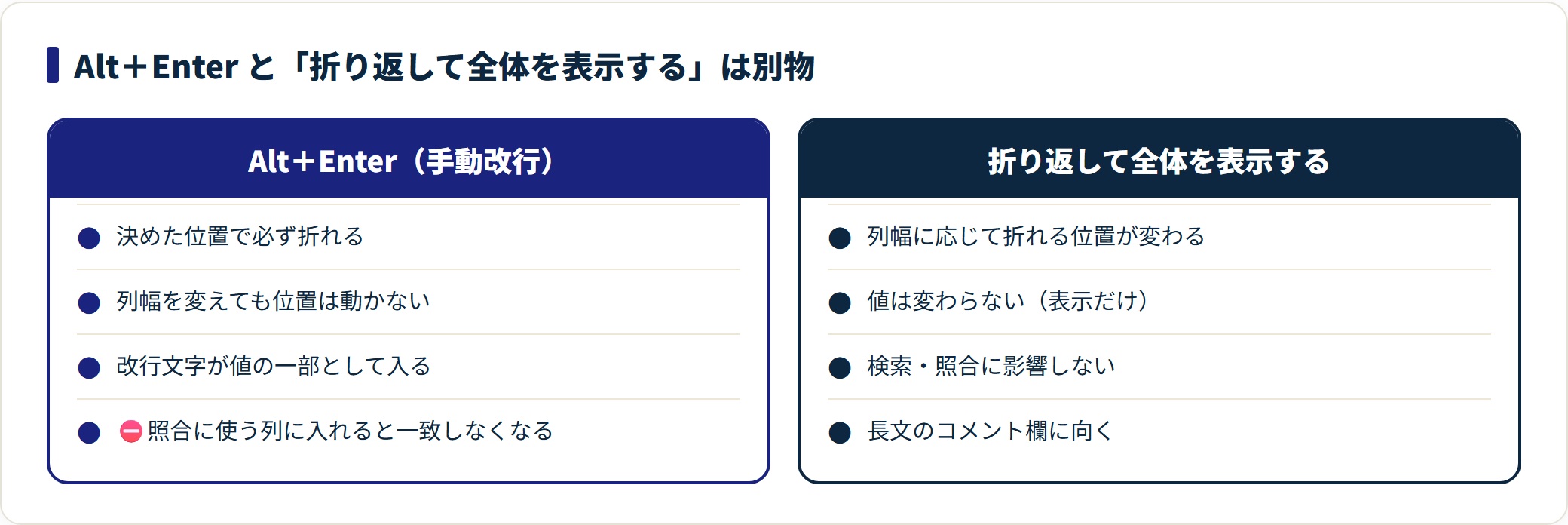
見た目は似ていますが、性質がまったく違います。
| Alt+Enter(手動改行) | 折り返して全体を表示する | |
|---|---|---|
| 折れる位置 | 自分で決めた位置に固定 | 列幅に応じて自動で変わる |
| セルの中身 | 改行文字が値として入る | 値は変わらない(表示だけ) |
| 列幅を変えたとき | 位置は動かない | 折れ方が変わる |
| 検索・照合への影響 | 一致しなくなることがある | 影響なし |
住所や項目名など必ずここで折りたいものは手動改行、長文のコメント欄は折り返し、という分け方が扱いやすくなります。
⚠️ 手動改行は値の一部です。改行を含むセルをVLOOKUP関数などのキーにすると、見た目が同じでも一致しません。照合に使う列には手動改行を入れないのが原則です。
数式で改行を入れる
CHAR(10)でつなぐ
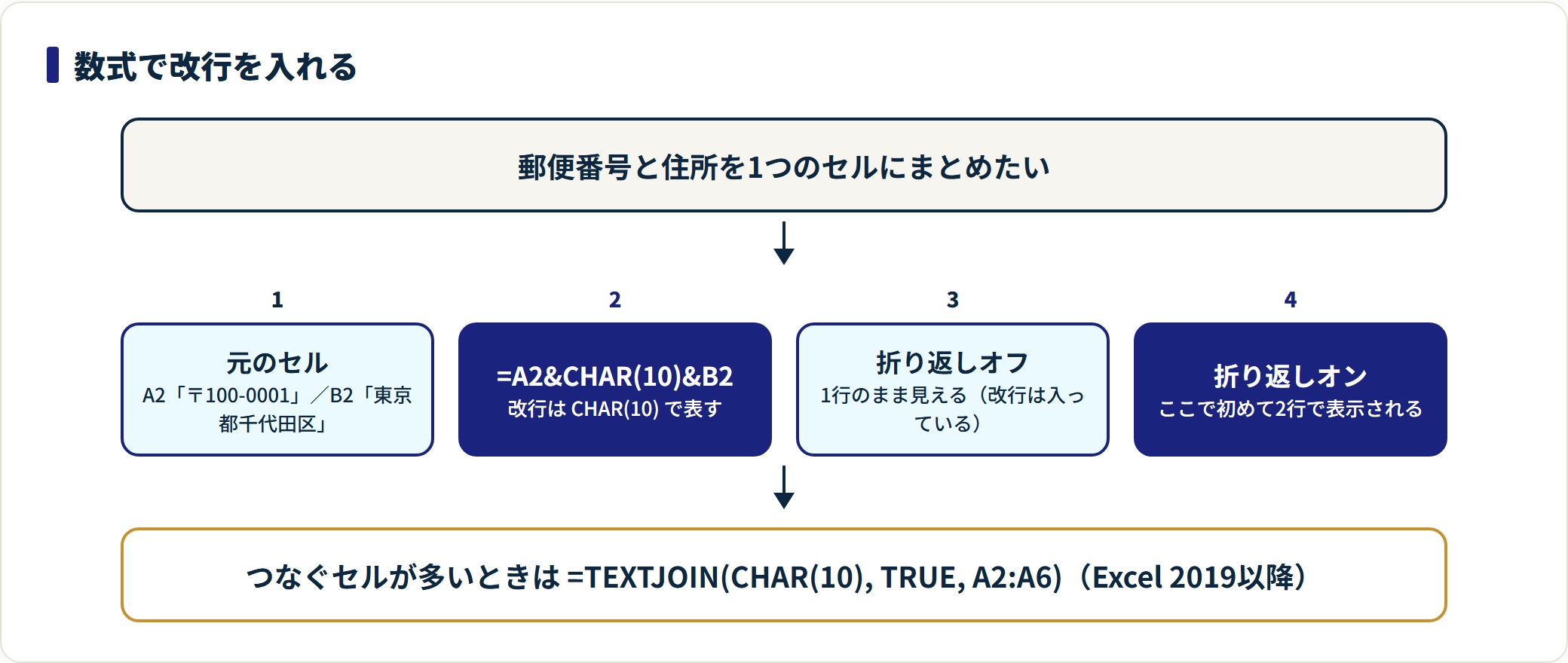
数式の中では、改行を CHAR(10) という関数で表します。文字列と & でつなぎます。
=A2&CHAR(10)&B2住所を郵便番号・都道府県・市区町村に分けて持っているなら、この形で1つのセルにまとめられます。
⚠️ CHAR(10) を入れただけでは1行に見えたままです。そのセルの「折り返して全体を表示する」をオンにするまで改行は表示されません。
まとめて連結する(TEXTJOIN)
つなぐセルが多い場合は、TEXTJOIN関数で区切り文字に CHAR(10) を指定します。
=TEXTJOIN(CHAR(10), TRUE, A2:A6)第2引数の TRUE は「空のセルを無視する」指定です。空欄をそのまま含めると、余分な空行ができます。TEXTJOIN関数はExcel 2019以降で使えます。
改行の位置で書式を変えたいとき
セルの中の一部だけ色やサイズを変えることはできますが、数式の結果として返した文字列には書式を適用できません。数式で作った改行入りの文字列は、全体が1つの書式になるという制約があります。行ごとに書式を変えたいなら、セルを分けて縦に並べます。
セル内の改行を削除する・置換する
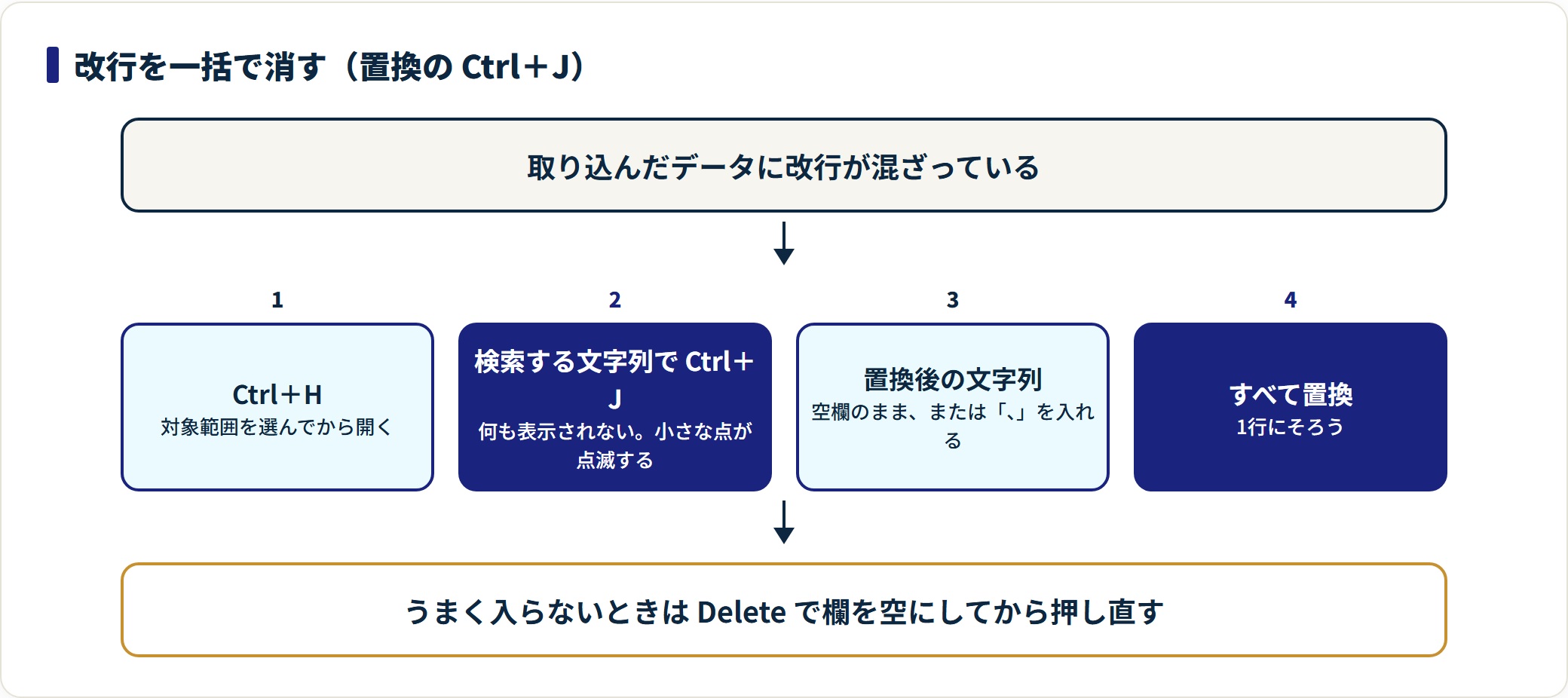
① 置換で一括削除する(Ctrl+H)
外部システムから取り込んだデータに改行が混ざっているときの標準手順です。
- 対象範囲を選び、Ctrl+H で「検索と置換」を開く
- 「検索する文字列」にカーソルを置き、Ctrl+J を押す(何も表示されないが入力されている)
- 「置換後の文字列」は空欄のまま、または
、などを入力する - 「すべて置換」を押す
Ctrl+Jは見た目に何も出ません。入力できたかどうかは、入力欄の中で小さな点が点滅しているかで判断します。うまくいかない場合は、いったんDeleteで欄を空にしてから押し直します。
② 数式で削除する
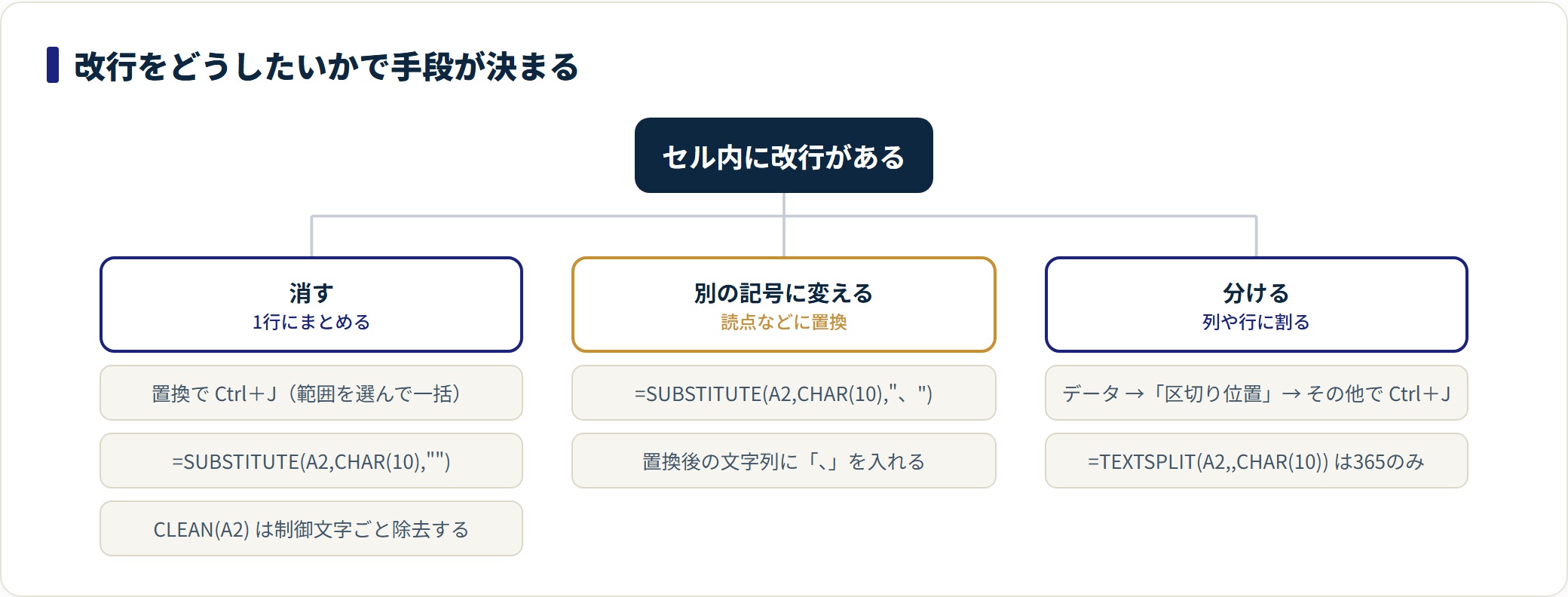
元データを残したまま別列に整形するなら、SUBSTITUTE関数を使います。
=SUBSTITUTE(A2, CHAR(10), "")第3引数を "、" にすれば、改行を読点に置き換えられます。
改行以外の制御文字も含めてまとめて除去したい場合は、CLEAN関数が使えます。
=CLEAN(A2)CLEANは印刷できない制御文字を取り除く関数で、改行もその対象です。ただしどの文字が消えたかが分からないため、原因を特定したい段階ではSUBSTITUTEのほうが安全です。
③ 改行の位置で列に分ける
1つのセルに複数行入っている値を、列ごとに分けたい場合です。
- 対象の列を選び、「データ」タブ →「区切り位置」
- 「カンマやタブなどの区切り文字によって…」を選んで次へ
- 区切り文字の「その他」にチェックを入れ、その入力欄で Ctrl+J を押す
- 完了を押すと、改行の位置で右方向へ分割される
Microsoft 365なら、TEXTSPLIT関数で縦方向にも分けられます。
=TEXTSPLIT(A2, , CHAR(10))第2引数(列の区切り)を空にして、第3引数(行の区切り)に CHAR(10) を指定する形です。TEXTSPLIT関数はMicrosoft 365のみで、Excel 2021には含まれていません。
よくある質問
Q1:改行を含むセルを検索できますか?
できます。Ctrl+Fの検索欄で Ctrl+J を押すと、改行を含むセルを絞り込めます。置換と同じく、入力しても画面には何も表示されません。
Q2:CSVに保存すると改行入りのセルはどうなりますか?
改行を含むセルは、前後をダブルクォートで囲んだ形で書き出されます。CSVの仕様どおりの動作で、Excelで開き直せば元の1セルに戻ります。ただし他のシステムに取り込むと1行が途中で切れることがあるため、連携用のファイルでは事前に改行を除去しておくほうが安全です。
Q3:長い数式を読みやすくするために改行できますか?
できます。数式バーで Alt+Enter を押すと、数式の途中で改行できます。計算結果には一切影響しません。数式バー自体が1行しか表示されていない場合は、数式バーの右端にある下向きの記号で高さを広げられます。
Q4:改行は文字数に数えられますか?
数えられます。LEN関数では改行1つが1文字として扱われます。文字数制限のある項目を扱うときは、改行の分だけ増えている点に注意してください。
Q5:セルの途中で勝手に折り返されます。改行を入れた覚えはありません。
「折り返して全体を表示する」がオンになっています。「ホーム」タブの折り返しボタンをもう一度押すとオフになり、1行表示に戻ります。オフにすると、列幅を超えた文字は右隣のセルが空なら表示され、データが入っていれば隠れます。
まとめ
- セル内改行は Alt+Enter(Macは Control+Option+Return)
- 表示されないのは折り返しがオフか行の高さが固定のどちらか
- 数式では
CHAR(10)。入れただけでは表示されず折り返しの設定が必要 - 削除は置換の Ctrl+J、または
SUBSTITUTE(A2,CHAR(10),"") - 手動改行は値の一部。照合に使う列には入れない
※メニューの名称や操作手順はExcelのバージョンにより異なる場合があります。本記事はデスクトップ版Excel(Windows)での操作を前提に整理しています。
あわせて読みたい