エクセルのプルダウンは「データ」タブのデータの入力規則から3ステップで作れます。項目をカンマ区切りで直接書く方法と、セル範囲を参照する方法の2通りがあり、後から項目を増やすなら後者の一択です。
この記事でわかること
- プルダウンの基本の作り方(3ステップ・約30秒)
- 別シートの項目を参照する方法と、項目を足したら自動で増える設定
- 1つ目の選択で2つ目の候補が変わる連動プルダウンの作り方
- ▼が出ない・項目が増えない・連動が効かないときの原因と直し方
- プルダウンの解除と、設定されているセルの探し方
プルダウンは正式にはドロップダウンリストと呼び、Excelの機能名としては「データの入力規則」に含まれます。関数ではないので、数式バーには何も表示されません。
プルダウンの設定場所と設定項目
設定の入口
データ タブ → データツール → データの入力規則 → 設定タブ → 入力値の種類「リスト」→ 元の値「元の値」に何を書くかで、プルダウンの性質が変わります。
| 元の値の書き方 | 例 | 向いている場面 |
|---|---|---|
| カンマ区切りで直接入力 | 未着手,対応中,完了 | 項目が3〜5個で、今後変わらない |
| 同じシートの範囲 | =$F$2:$F$10 | 項目を後から編集したい |
| 別シートの範囲 | =マスタ!$A$2:$A$50 | 項目表をシートで分けて管理したい |
| テーブル参照 | =INDIRECT("テーブル1[商品名]") | 項目が増減する(自動で追従させたい) |
| 上のセルの選択に連動 | =INDIRECT($A2) | 2段階の絞り込みをしたい |
区切り文字は半角カンマです。全角カンマで書くと1つの長い項目として扱われます。
設定タブの2つのチェック
- ドロップダウン リストから選択する:外すと▼が表示されません(入力制限だけは効きます)
- 空白を無視する:オンだと、そのセルを空欄のままにしておけます
基本の作り方(3ステップ)
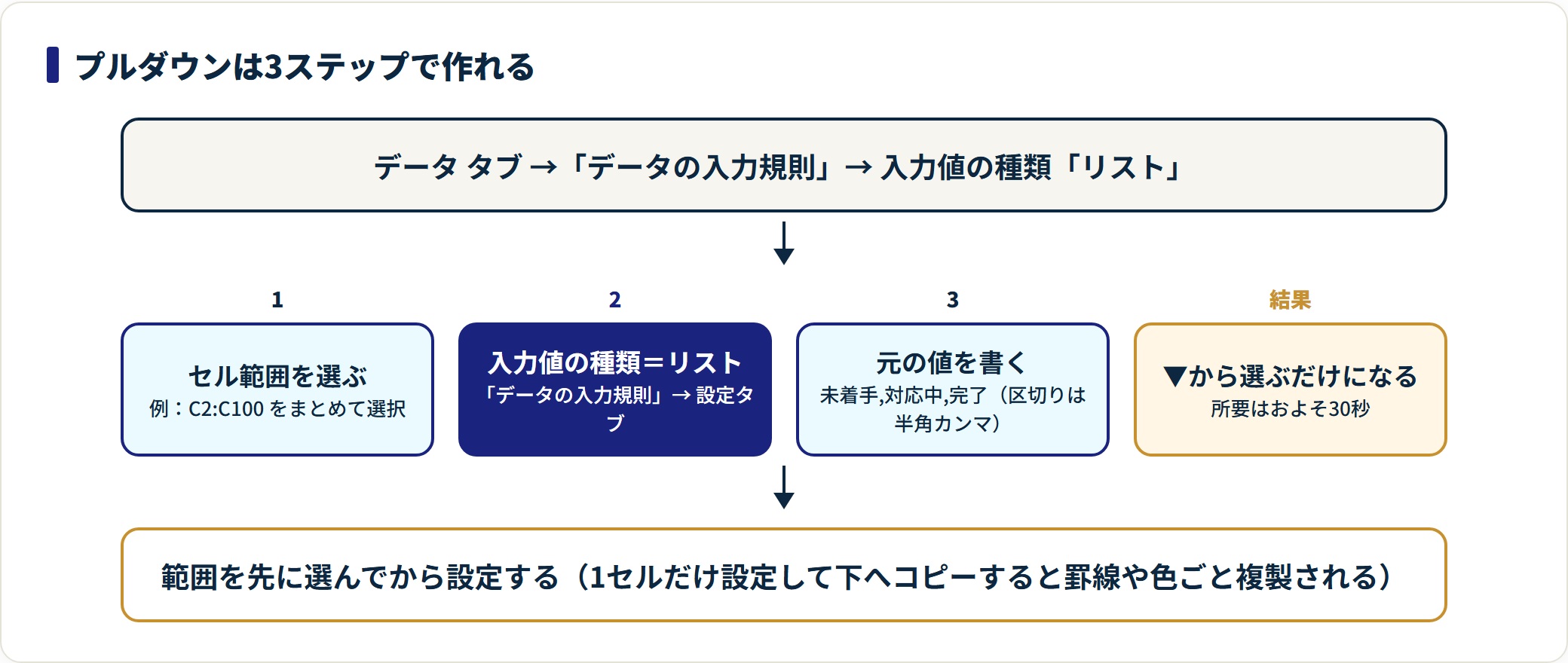
最小の例で作ります。所要はおよそ30秒です。
- プルダウンにしたいセル範囲(例:C2:C100)を選択する
- 「データ」タブ →「データの入力規則」→ 入力値の種類で「リスト」を選ぶ
- 「元の値」に
未着手,対応中,完了と入力して OK
C2をクリックすると右端に▼が出て、3つの候補から選べます。
範囲を先に選んでから設定するのがコツです。1セルだけ設定してから下へコピーすることもできますが、その場合は書式ごとコピーされるので、罫線や色が崩れることがあります。
実務でよく使う4パターン
① 別シートの項目表を参照する
項目が10個を超えたら、別シートにマスタを作ります。「元の値」に =マスタ!$A$2:$A$50 のようにシート名+絶対参照で指定します。
Excel 2010以降は、別シートの範囲を直接指定できます。名前の定義は必須ではありません。
② 項目を足したら自動で増えるようにする
範囲を $A$2:$A$50 のように固定すると、51行目に足した項目は候補に出ません。項目表をテーブルに変換すると解決します。
- 項目表のどこかを選び、Ctrl+T でテーブルに変換する
- 「テーブルデザイン」タブでテーブル名を確認する(例:テーブル1)
- 「元の値」に
=INDIRECT("テーブル1[商品名]")と入力する
「元の値」に =テーブル1[商品名] と直接書くとエラーになります。テーブル参照はINDIRECT関数で文字列にくるむのが決まり事です。
③ 2段階の連動プルダウンを作る
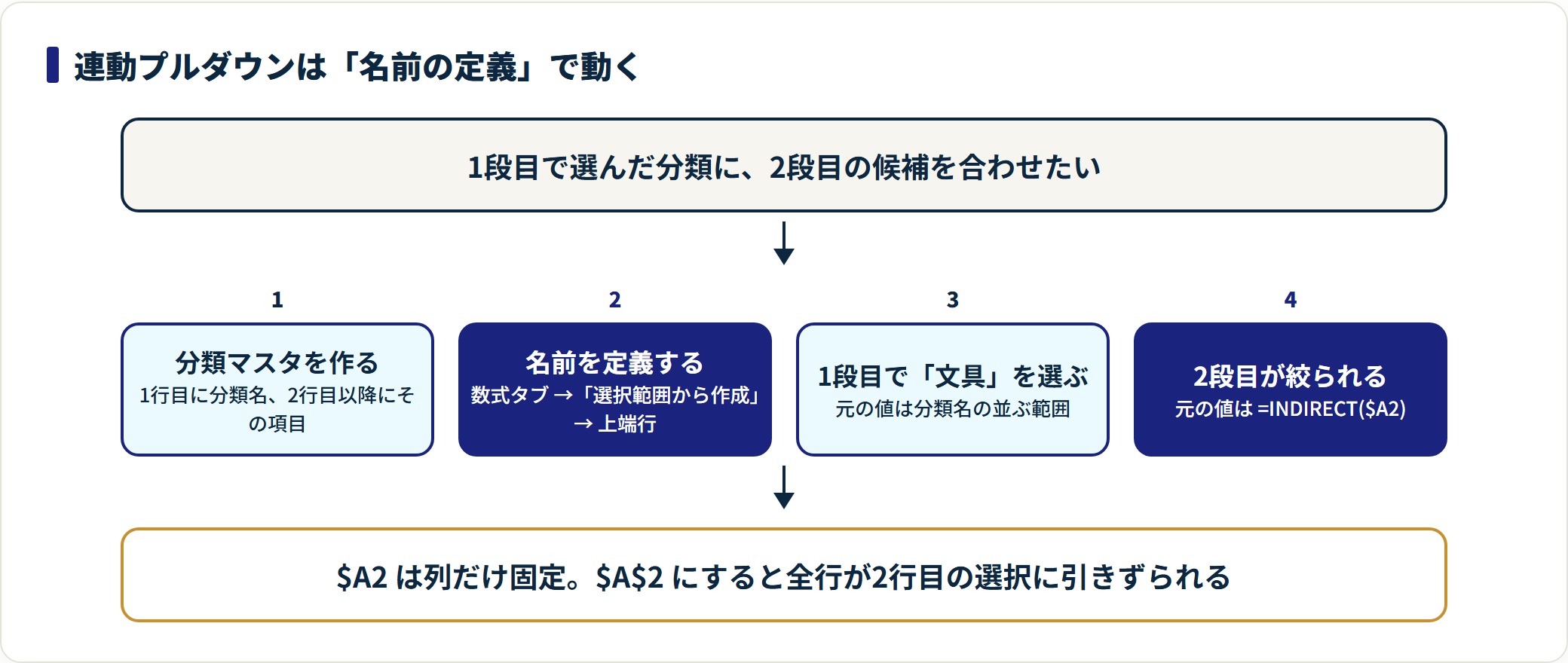
「分類」を選ぶと「商品名」の候補が絞られる形です。名前の定義とINDIRECT関数の組み合わせで作ります。
- 1行目に分類名、2行目以降にその分類の項目を並べた表を作る
- 表全体を選び「数式」タブ →「選択範囲から作成」→「上端行」にチェックして OK
- 1段目(A列)のプルダウンは、分類名の並ぶ範囲を元の値にする
- 2段目(B列)の元の値に
=INDIRECT($A2)と入力する
$A2 は列だけ固定・行は相対にします。ここを $A$2 にすると、全行が2行目の選択に引きずられます。
⚠️ 名前の定義には制約があります。数字で始まる名前・スペース・ハイフンは使えません。「北海道・東北」のような分類名はそのままでは定義できないので、分類名から記号を外すか、記号なしの管理用コードを別に持ちます。
④ 選んだ内容で色を変える
プルダウン自体に色の設定はありません。色分けは条件付き書式の担当です。
「ホーム」タブ →「条件付き書式」→「セルの強調表示ルール」→「指定の値に等しい」で、完了 のときに緑、といった形で設定します。プルダウンと条件付き書式は別々の機能なので、片方を消してももう片方は残ります。
うまくいかないときの原因と直し方
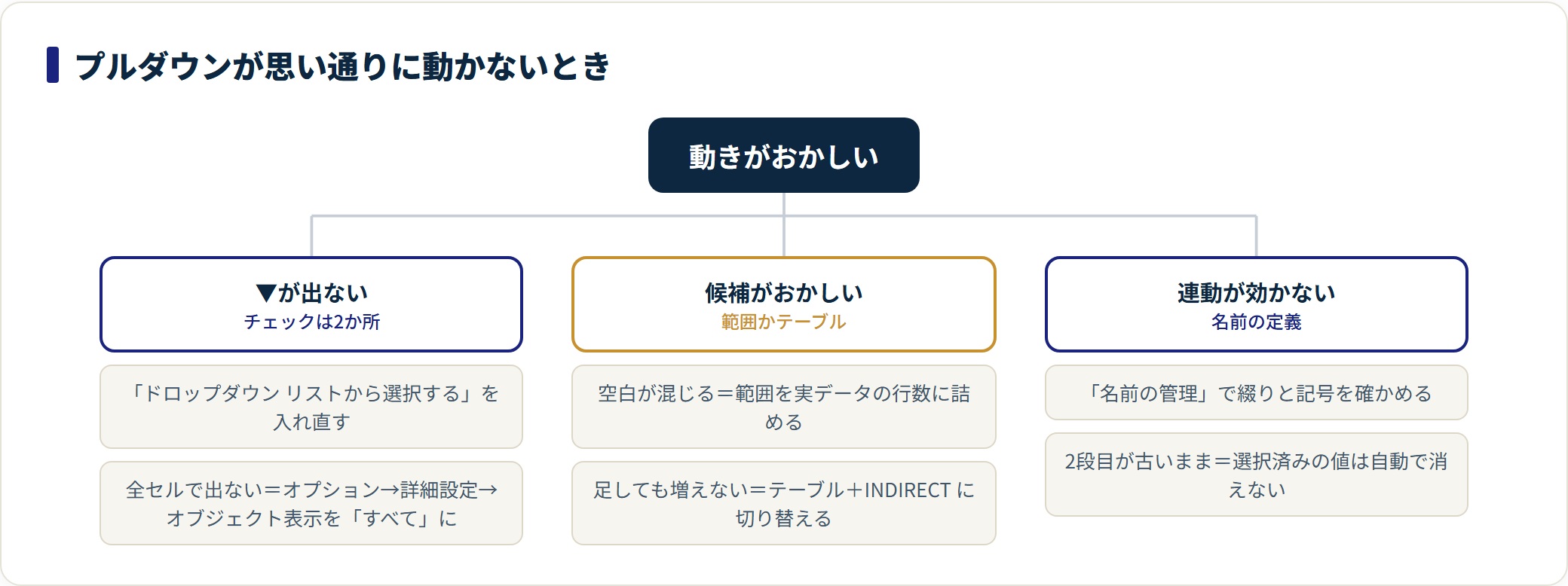
症状から逆に引けるように並べました。
| 症状 | 主な原因 | 直し方 |
|---|---|---|
| ▼が出ない | 「ドロップダウン リストから選択する」が外れている | 入力規則を開いて再びチェックする |
| ▼が出ない(全セル) | 詳細設定のオブジェクト表示が「なし」 | ファイル→オプション→詳細設定→「すべて」に戻す |
| 候補に空白が混じる | 元の値の範囲を余分に広く取っている | 範囲を実データの行数に合わせる |
| 項目を足しても増えない | 元の値が固定範囲のまま | テーブル+INDIRECT(前章②)に切り替える |
| 連動の2段目が空になる | 名前の定義がない、または名前と分類名が不一致 | 「名前の管理」で綴りと記号を確認する |
| 1段目を変えても2段目が古いまま | 選択済みの値は自動で消えない | 2段目を手で消すか、条件付き書式で不一致を目立たせる |
| リスト外の値を入力できてしまう | エラーメッセージのチェックが外れている | エラーメッセージタブで「表示する」をオンにする |
| 別ブック参照の候補が出ない | 参照先ブックが閉じている | 項目表を同じブック内に移す |
「空白を無視する」の意味を取り違えやすい点にも注意してください。これは候補から空白を除く設定ではなく、そのセルを未入力のままにできる設定です。候補の空白を消すには、参照範囲そのものを詰めます。
プルダウンを解除する・どこにあるか探す
解除は、対象セルを選んで「データの入力規則」→ 左下の「すべてクリア」です。書式や入力済みの値は残ります。
シート内のどこに設定されているか分からないときは、「ホーム」タブ →「検索と選択」→「データの入力規則」を選ぶと、設定済みのセルがまとめて選択されます。
似た機能との使い分け
同じ「選ばせる」でも、Excelには3つの仕組みがあります。目的で選びます。
| 仕組み | 置き場所 | 向いている用途 |
|---|---|---|
| データの入力規則(プルダウン) | セルの中 | 表への入力を統一したい。関数の参照先にもなる |
| チェックボックス | セルの上に配置 | 「済/未」の2択を目で追いたい |
| コンボボックス(フォームコントロール) | セルの上に配置 | 入力フォーム風の見た目にしたい |
表として集計するならプルダウンです。チェックボックスやコンボボックスはセルの上に浮いた図形なので、並べ替えやフィルタで位置がずれることがあります。
入力値をそのまま関数で拾えるのも、プルダウンの利点です。選んだ値をキーにして、VLOOKUP関数やSUMIFS関数で単価や合計を引くところまで一続きで組めます。
よくある質問
Q1:プルダウンの項目は何個まで設定できますか?
セル範囲を参照する方式なら、実用上は行数の許すかぎり設定できます。ただしカンマ区切りで直接入力する方式は文字数に上限があるため、項目が増えるなら範囲参照に切り替えてください。
Q2:プルダウンの▼は印刷されますか?
印刷されません。▼は画面上の操作用の表示で、印刷結果には選択中の値だけが出ます。
Q3:入力規則を設定したセルをコピーしたら、貼り付け先にもプルダウンが付きました。
コピー&貼り付けは入力規則ごと複製します。値だけを移したいときは、貼り付けのオプションで「値」を選んでください。逆に、既存の書式を保ったままプルダウンだけを配りたいときは「入力規則」を選びます。
Q4:Microsoft 365ですが、重複のない一覧をプルダウンにできますか?
できます。UNIQUE関数で重複を除いた一覧を別の場所に作り、「元の値」にその先頭セルとシャープを付けて =$H$2# と指定します。UNIQUEの結果が増減すると候補も自動で追従します。UNIQUE関数はExcel 2021以降が対象です。
Q5:プルダウンで選ぶと、隣のセルに単価が自動で入るようにできますか?
プルダウン単体ではできません。隣のセルにVLOOKUP関数かXLOOKUP関数を入れて、選んだ値をキーに商品マスタから単価を引く形にします。プルダウンは「キーを間違えずに入力させる」役割、関数は「引いてくる」役割と分かれています。
まとめ
- 入口はデータ タブ →データの入力規則 → リストの3ステップ
- 項目が増減するならテーブル+INDIRECT。固定範囲にしない
- 連動は名前の定義+
=INDIRECT($A2)。列だけ固定するのが肝 - 色分けは条件付き書式、値の取得は関数と、役割が分かれている
- 解除は「すべてクリア」。設定箇所は「検索と選択」でまとめて選べる
※メニューの名称や操作手順はExcelのバージョンにより異なる場合があります。本記事はデスクトップ版Excel(Windows)での操作を前提に整理しています。
あわせて読みたい