条件付き書式は、条件を満たしたセルだけに自動で色を付ける機能です。設定は「ホーム」タブから3ステップ。行全体を色分けするなら、数式ルールで列だけを絶対参照にするのが決め手になります。
この記事でわかること
- 条件付き書式の設定場所と5種類のルール
- 数式ルールの3原則(左上基準・列だけ固定・適用先)
- 行全体の色分け/期限が近い日付/重複データの見つけ方
- 効かない・勝手にルールが増えるときの原因と直し方
- ルールの確認・優先順位・解除のしかた
条件付き書式は関数ではありません。セルに数式を入れるのではなく、セルの外側から書式だけを重ねる仕組みです。設定を消しても、セルの値は変わりません。
設定場所とルールの種類
設定の入口
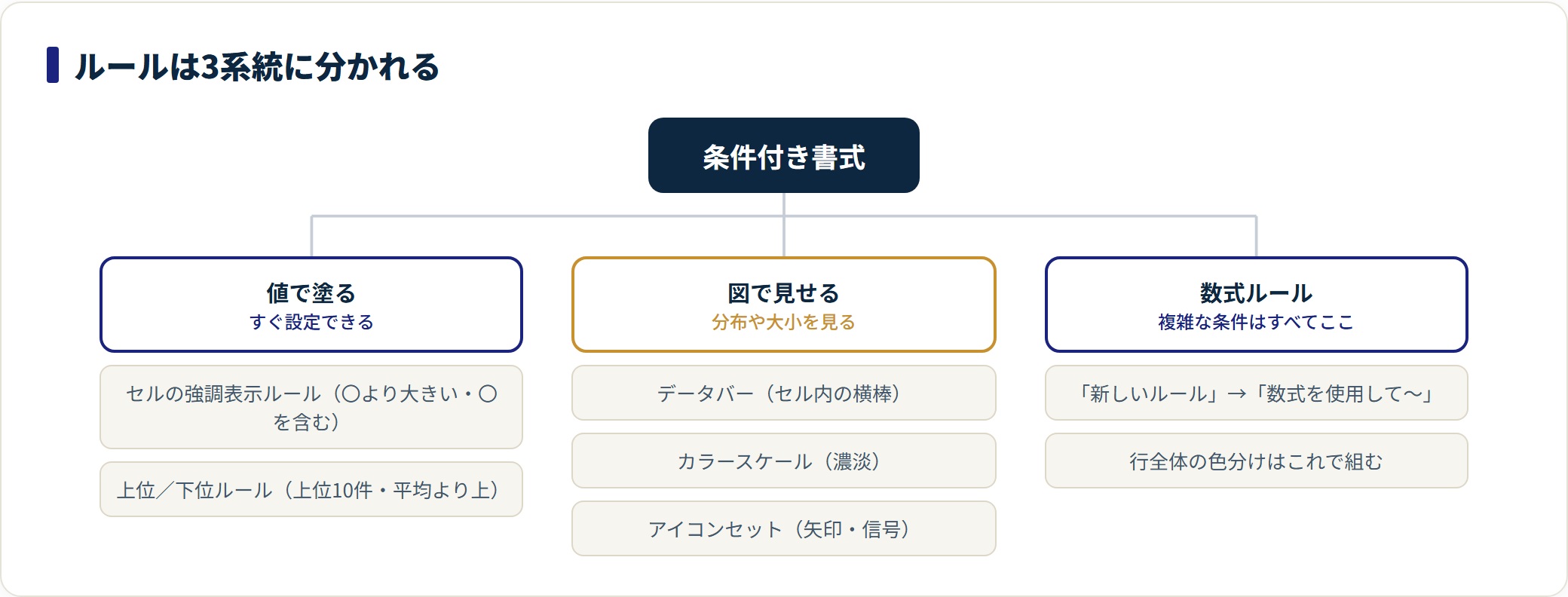
ホーム タブ → スタイル → 条件付き書式ここから選べるルールは、大きく5種類あります。
| 種類 | 何ができるか | 向いている場面 |
|---|---|---|
| セルの強調表示ルール | 「〇より大きい」「〇を含む」などで塗る | 単純な条件をすぐ設定したい |
| 上位/下位ルール | 上位10件・平均より上などで塗る | 順位や偏りを見たい |
| データバー | セル内に横棒グラフを描く | 大小を一目で比べたい |
| カラースケール | 値の大小を色の濃淡で表す | 数値の分布を見たい |
| アイコンセット | 矢印や信号のアイコンを付ける | 状態を記号で示したい |
そして6つ目に、「新しいルール」→「数式を使用して、書式設定するセルを決定」があります。行全体の色分けや複雑な条件は、すべてこの数式ルールで組みます。
⚠️ 設定できる書式には制限がある
条件付き書式で変えられるのは、表示形式・フォントのスタイルと色・下線・罫線・塗りつぶしです。フォントの種類やサイズは変更できません。「文字を大きくしたい」という要望には応えられない仕組みになっています。
基本の使い方(3ステップ)
まず最小の例です。金額が1万円以上のセルを塗る設定を作ります。
- 対象のセル範囲(例:D2:D200)を選択する
- 「ホーム」タブ →「条件付き書式」→「セルの強調表示ルール」→「指定の値より大きい」
9999と入力し、書式を選んで OK
範囲を先に選んでから設定するのがコツです。1セルだけ設定して下へコピーすると、罫線や塗りつぶしまで一緒に複製され、後から適用先が細切れになります。
数式ルールの3原則
数式ルールは自由度が高い代わりに、参照の書き方を間違えると意図しない場所が塗られます。押さえるのは3つだけです。
① 数式は「選択範囲の左上セル」を基準に書く
数式は選択範囲すべてに対して評価されますが、書くときは左上のセルの位置で書きます。他のセルには、その式が相対的にずれて適用されます。
D2:D200を選んで =D2>=10000 と書けば、D3には =D3>=10000 が、D4には =D4>=10000 が適用される、という動き方です。
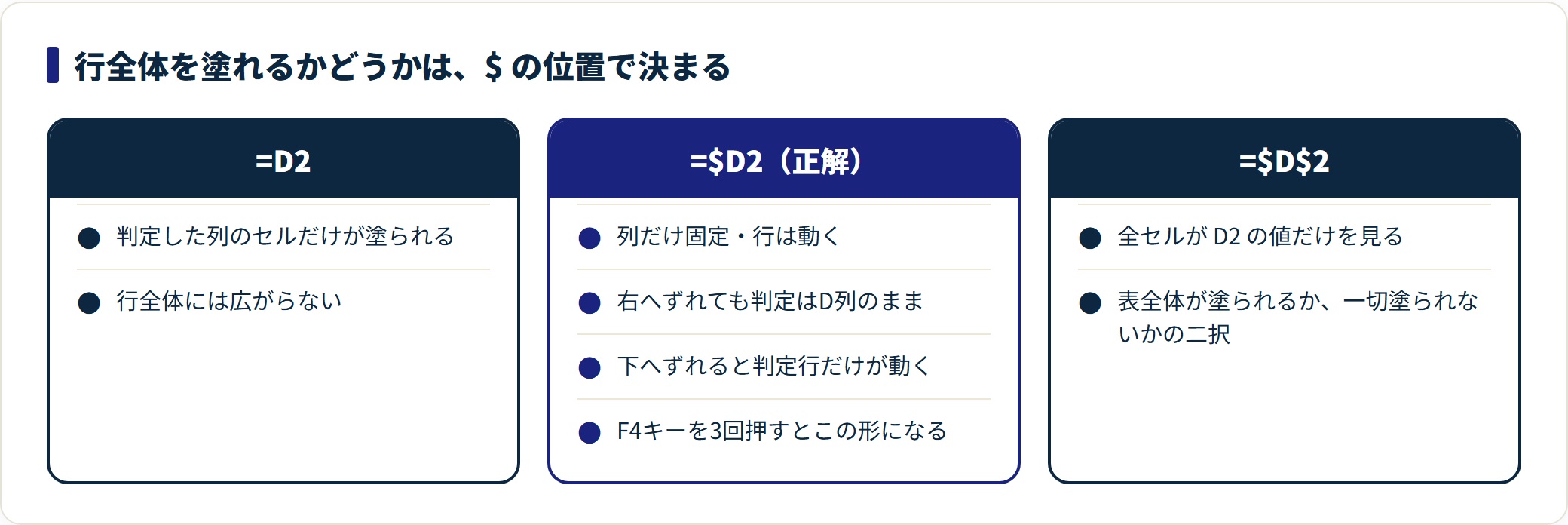
② 行全体を塗るなら「列だけ絶対参照」
ここが最大のつまずきどころです。行全体に色を付けたいときは、判定する列だけをドル記号で固定します。
=$D2="完了"$D で列を固定、行番号の2は固定しない。こうすると、右へずれても判定する列がD列のまま、下へずれると判定する行だけが動きます。
$D$2 と両方固定すると、全セルがD2の値だけを見て、表全体が塗られるか一切塗られないかの二択になります。
③ 適用先を正しく取る
行全体を塗るには、範囲もA列からF列まで選んでおく必要があります。設定後は「ルールの管理」の適用先の欄で =$A$2:$F$200 になっているかを確認してください。
実務でよく使う4パターン
① ステータスで行全体を色分けする
D列のステータスに応じて、行ごと色を変えます。適用先は =$A$2:$F$200。
=$D2="完了"「対応中」「保留」も同じ要領でルールを追加します。複数のルールが重なった場合は、上にあるルールが優先されます。
② 期限が近い日付を目立たせる
C列が期限で、7日以内に迫った行を塗る式です。
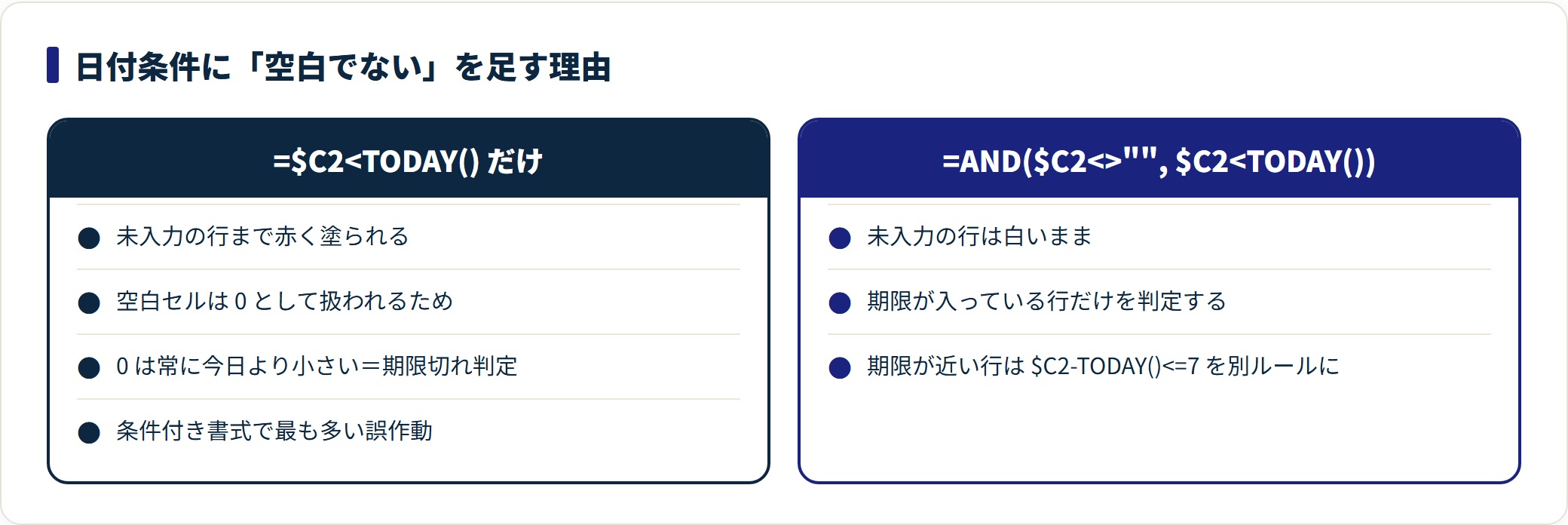
=AND($C2<>"", $C2>=TODAY(), $C2-TODAY()<=7)$C2<>"" を必ず入れてください。空白セルは0として扱われるため、これを省くと未入力の行がすべて「期限切れ」として塗られます。これは条件付き書式で最も多い誤作動です。
期限切れを別の色にするなら =AND($C2<>"", $C2
③ 重複データを見つける
組み込みの「重複する値」でも設定できますが、数式ルールなら行全体を塗れます。
=COUNTIF($A$2:$A$200, $A2)>1⚠️ 伝票番号や電話番号のように16桁以上の長い数字を扱う場合、COUNTIFは先頭15桁までしか見分けられず、別のデータを重複と判定します。回避するには、条件の末尾にアスタリスクを付けて文字列として比較させます。
=COUNTIF($A$2:$A$200, $A2&"*")>1④ 土日に色を付ける
A列が日付の予定表で、土日の行に色を敷く式です。
=WEEKDAY($A2, 2)>=6WEEKDAY関数の第2引数に2を指定すると、月曜が1・日曜が7になります。よって6以上が土日です。祝日も塗るなら、祝日リストを作って =COUNTIF($H$2:$H$30, $A2)>0 を別ルールで足します。
うまくいかないときの原因と直し方
| 症状 | 主な原因 | 直し方 |
|---|---|---|
| 色が付かない | 数式が = で始まっていない | 先頭に = を付ける |
| 色が付かない | 判定値と文字が微妙に違う(空白・全角) | =COUNTIF(範囲,値) で実在を確かめる |
| 表全体が塗られる | 数式が $D$2 と両方固定 | $D2 に直す(F4を3回で切り替わる) |
| 1列しか塗られない | 適用先がD列だけになっている | 「ルールの管理」で適用先をA〜F列に広げる |
| 未入力の行まで塗られる | 空白を0として判定している | AND($C2<>"", …) を足す |
| 塗る行が1行ずれる | 見出し行を含めて範囲を選んでいる | データの先頭行を基準に数式を書き直す |
| ルールが大量に増えている | コピー&貼り付けで複製された | ルールを整理し、以後は「値」で貼り付ける |
| ファイルが重い | 適用先が列全体、または揮発性関数が多い | 適用先を実データ分に絞る |
ルールが勝手に増える現象
条件付き書式を設定したセルをコピーして貼り付けると、書式ごと複製されてルールが分裂します。数か月使った表で「ルールの管理」を開くと、同じ内容のルールが数十個並んでいることも珍しくありません。
対策は2つです。データを貼り付けるときは貼り付けオプションで「値」を選ぶこと。すでに増えてしまったら、範囲を選んで「ルールのクリア」でいったん全消しし、正しい適用先で1本だけ設定し直すことです。
ルールの確認・優先順位・解除
- 確認:条件付き書式 →「ルールの管理」。表示先を「このワークシート」に切り替えると、シート内の全ルールが一覧できます
- 優先順位:一覧の上にあるものが優先。矢印ボタンで並べ替えます
- 重複の抑止:「条件を満たす場合は停止」にチェックを入れると、そのルールに当たった時点で下のルールを評価しません
- 解除:条件付き書式 →「ルールのクリア」→「選択したセルからルールをクリア」または「シート全体から」
似た機能との使い分け
同じ「見た目を変える」でも、Excelには複数の仕組みがあります。
| 機能 | 変わるもの | 向いている場面 |
|---|---|---|
| 条件付き書式 | 条件に応じた書式 | 値が変われば色も変わってほしい |
| 通常の塗りつぶし | 固定の書式 | 表の見出しなど、変わらない装飾 |
| ユーザー定義の表示形式 | 見え方(値は不変) | 数値の正負で色を変える程度の単純な出し分け |
| テーブルスタイル | 縞模様・見出し | 1行おきの色分けを手軽に付けたい |
| フィルター(色で絞り込み) | 表示・非表示 | 色を付けた行だけを抜き出したい |
ユーザー定義の表示形式でも文字色は変えられますが、指定できる条件の数に制限があります。3つ以上の状態を塗り分けるなら、条件付き書式を選んでください。
1行おきの縞模様は、テーブル(Ctrl+T)に変換するのが最短です。数式ルールで =MOD(ROW(),2)=0 と書いても実現できますが、行を挿入するたびに縞がずれないのはテーブルのほうです。
よくある質問
Q1:条件付き書式で付けた色は印刷されますか?
印刷されます。画面上の一時的な装飾ではなく、通常の書式と同じように出力されます。印刷したくない場合は、印刷前にルールをクリアするか、書式を罫線などの控えめなものに変えてください。
Q2:付いた色でフィルターや並べ替えはできますか?
できます。フィルターの「色でフィルター」「色で並べ替え」は、条件付き書式による色にも対応しています。ただし色は結果であって値ではないため、集計に使うならCOUNTIFS関数などで条件そのものを数えるほうが確実です。
Q3:別のシートの値を条件にできますか?
できます。Excel 2010以降は、数式ルールの中で別シートの範囲を直接参照できます。=$D2=マスタ!$A$1 のような書き方です。参照先のシートを削除するとルールが壊れるため、シート名の変更・削除には注意してください。
Q4:条件付き書式の色を、別のセルに固定の色として残せますか?
条件付き書式のまま値として取り出すことはできません。色を固定したい場合は、対象範囲をコピーして別の場所に貼り付け、貼り付け先で「ルールのクリア」を実行します。表示されていた色は通常の塗りつぶしとしては残らないため、記録用に残すなら画面の複製ではなく、判定結果を列として持たせる設計に変えるほうが確実です。
Q5:設定したのに一部の行だけ色が付きません。
適用先が途中で切れている可能性が高いです。「ルールの管理」で適用先を確認し、=$A$2:$F$200 のようにデータの最終行まで含まれているかを見てください。行を追加した後に範囲を広げ忘れる、というのがよくある経緯です。
まとめ
- 入口はホーム タブ → 条件付き書式。複雑な条件は「数式を使用して〜」
- 数式は選択範囲の左上セルを基準に書く
- 行全体を塗るなら
=$D2="完了"(列だけ固定・F4を3回) - 日付条件には
$C2<>""を必ず足す。空白は0として塗られる - ルールが増えたら「ルールの管理」で整理。貼り付けは「値」で
※メニューの名称や操作手順はExcelのバージョンにより異なる場合があります。本記事はデスクトップ版Excel(Windows)での操作を前提に整理しています。
あわせて読みたい